11 feb 2019

Hay una nueva forma de ser Pro


Administración / 12 de diciembre de 2018 / Richard Kachelriess
Nota original aquí

El lanzamiento del nuevo Tipos de Usuario para ArcGIS Online significa que hay una nueva manera de que obtengas ArcGIS Pro.
Los Tipos de Usuario son una combinación de identidad, capacidades y aplicaciones que te permiten adaptar las herramientas a las necesidades que los miembros de tu equipo tienen para hacer su trabajo geoespacial. Son la base para crear miembros en tu organización que sean flexibles y efectivos.

Los nuevos Tipos de Usuario son:
·       Visualizador (Antes Nivel 1)
·       Editor
·       Trabajador de Campo
·       Creador (Antes Nivel 2)
·       Profesional GIS
Más información sobre los nuevos Tipos deUsuario

Profesional GIS

Profesional GIS es el Tipo de Usuario que presenta ArcGIS Pro, el GIS de escritorio de la próxima generación de Esri. Tecnológicamente por delante de todo en el mercado, ArcGIS Pro da soporte a la visualización de datos, cartografía de gran potencial, análisis avanzado y administración de datos autorizados en 2D y 3D.
Además de ArcGIS Pro, tienes acceso a todas las capacidades en ArcGIS Online, lo que te permite integrar mapas base y contenido del Living Atlas de ArcGIS y otras fuentes autorizadas, administrar tu contenido en la nube y compartir tu trabajo con el mundo. Profesional GIS está disponible en los tres tipos de licencias: Básico, Estándar y Avanzado.
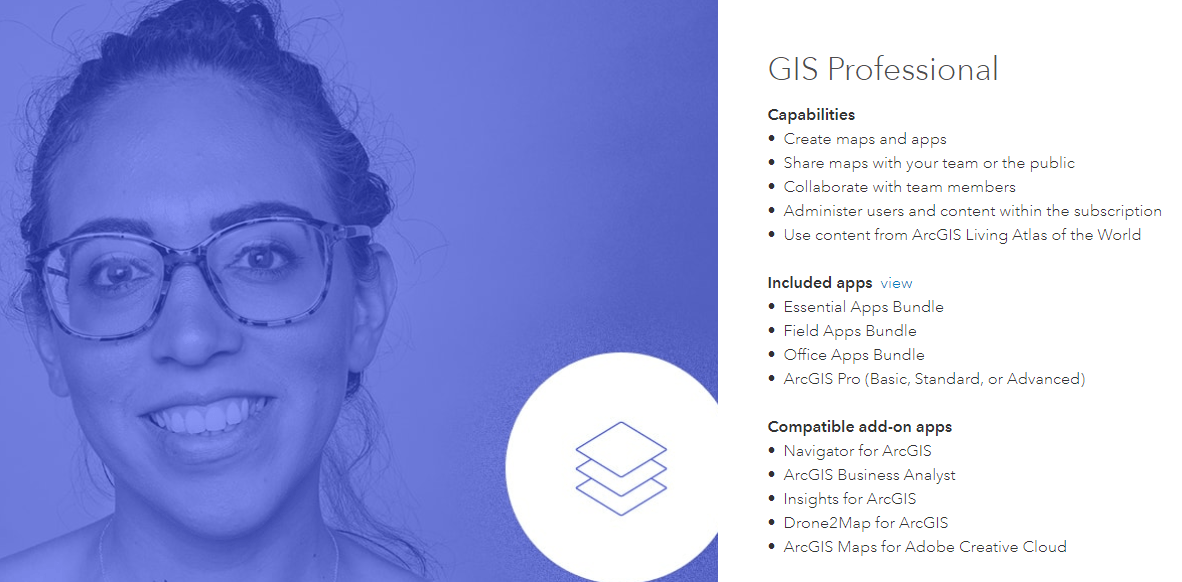
El Tipo de Usuario Profesional GIS incluye:
·       ArcGIS Pro (Básico, Estándar o Avanzado)
·       ArcGIS Online
·       Paquete de Aplicaciones Esenciales
·       Paquete de Aplicaciones de Oficina
·       Paquete de Aplicaciones del Campo
·       500 Créditos de Servicio
Profesional GIS está disponible en la Tienda Esri

Licencia Complementaria de ArcGIS Pro

ArcGIS Pro también esta disponible como Licencia Complementaria que puede ser asignada y reasignada a los miembros con el Tipo de Usuario Creador.
Las Licencias Complementarias pueden ser añadidas a tu organización de ArcGIS Online contactándote con el Servicio al Cliente de Esri o con tu distribuidor local.

ArcGIS Desktop

Puedes obtener ArcGIS Pro como parte de ArcGIS Desktop, que también incluye ArcMap y ArcCatalog. Ahora obtendrás el Tipo de Usuario Creador (anteriormente llamado Usuario Nominado Nivel 2) y la Licencia Complementaria de ArcGIS Pro que puedes asignar a un miembro con el Tipo de Usuario Creador. Este método te permite convertir la Licencia Complementaria en una de Uso único o Uso Simultáneo dentro de MyEsri.
Aprende más sobre ArcGIS Desktop.
Contactate con un experto Aeroterra en www.aeroterra.com

4 feb 2019

Recolectar y Administrar Datos del Viñedo


10 de diciembre 2018 / Gestión de Datos / Elvis Takow
Nota original aquí

La viticultura o el cultivo y cosecha de uvas, es tal vez la industria agricultora más expresiva geográficamente. Utilizando nuestras plantillas de viticultura, un administrador de viñedo puede rápidamente realizar la recolección y gestión de datos relacionados con su práctica en el viñedo.
Repasemos paso a paso el flujo de trabajo para crear una capa de entidades desde la plantilla de administración de viñedo. En este ejemplo, crearemos una capa de entidades para capturar ubicaciones de viñedos, en bloques y sub bloques, junto con los datos de cosecha y madurez en tablas relacionadas.
Crear una capa de entidades utilizando una plantilla
Paso 1: Inicia sesión en ArcGIS Online con tu cuenta ArcGIS y ve a la página de Contenido
Necesitarás privilegios para publicar capas de entidades alojadas. Si no tienes estosprivilegios, contacta a tu administrador o únete a la organización Learn ArcGIS por una prueba gratuita de 60 días.
Paso 2: Desde la pestaña Mi Contenido, haz clic en Crear y selecciona Capa de Entidades del menú desplegable.

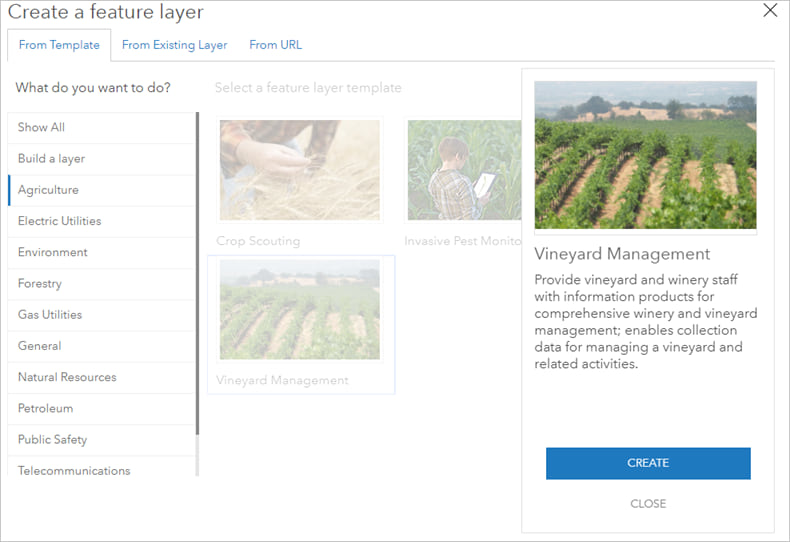
Paso 3: Haz clic en Agricultura, elije la plantilla de Administración de Viñedo y haz clic en Crear.

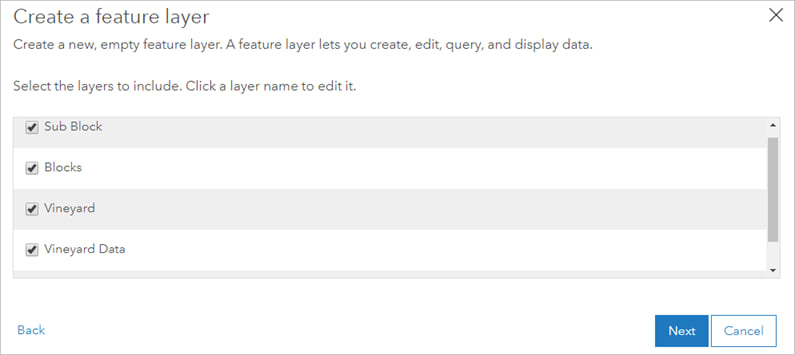
Paso 4: Incluye las cuatro capas predeterminadas y haz clic en Siguiente.

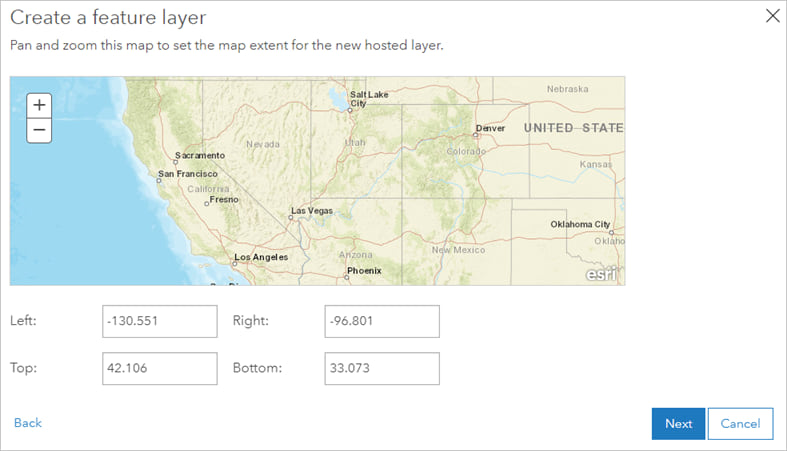
Paso 5: Establece la extensión al mapa con el área de tu interés haciendo zoom o escribiendo las coordenadas exactas.

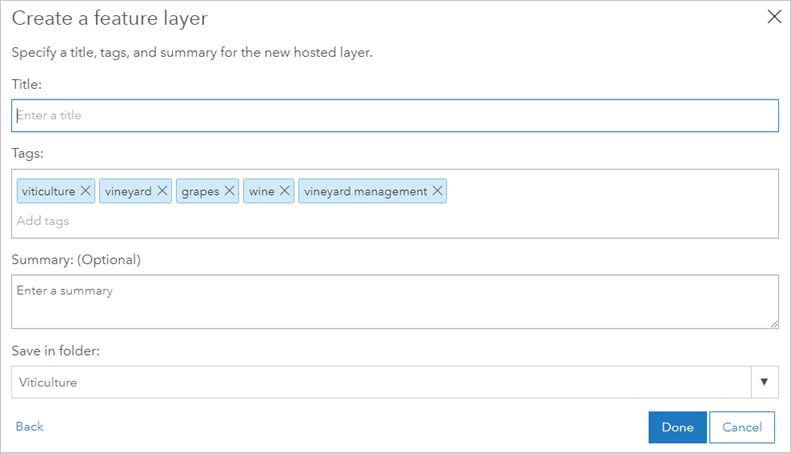
Paso 6: Establece las propiedades de la capa de entidades incluyendo un título y etiquetas. Al elegir etiquetas significativas, tu capa de entidades será más fácil de encontrar para aquellos que tienen acceso a la capa, facilitando la busqueda y el descubrimiento. El resumen, a pesar de ser opcional, puede proveer contexto adicional. Haz clic en Listo para publicar tu capa.

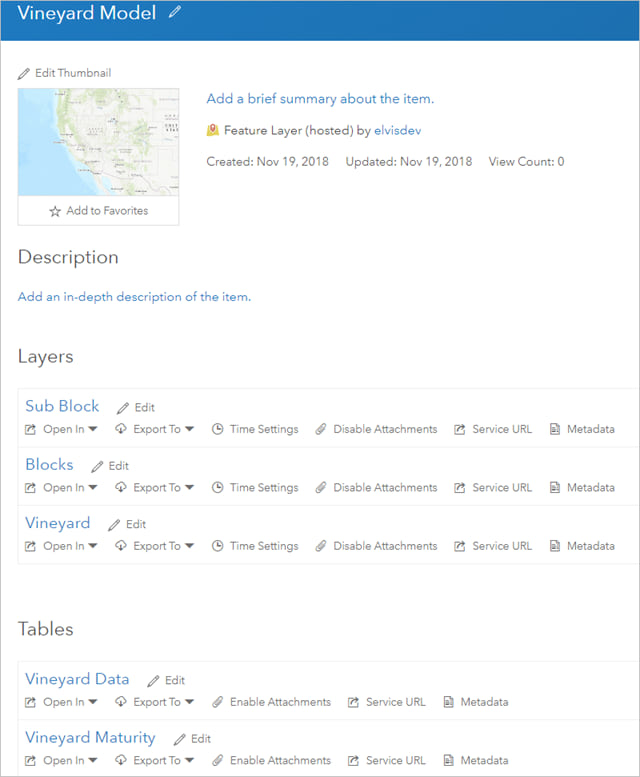
Tu nueva capa de entidades es publicada con las tablas relacionadas apropiadas.
Quieres utilizar la capa para recolectar datos con Collector for ArcGIS así que establecerás un par de propiedades de edición en la capa y las añadirás al mapa.

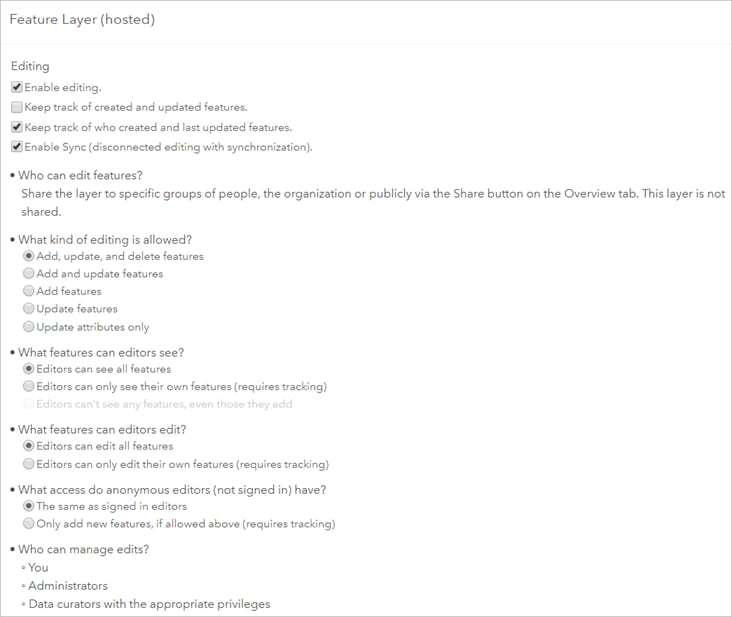
Paso 7: En los detalles debajo de Configuración, asegúrate de que tu nueva capa de entidades sea editable al seleccionar las opciones apropiadas para la recolección de datos de campo. Puedes elegir monitorear o seguir el rastro de entidades creadas o actualizadas como también quién puede ver o editar entidades.

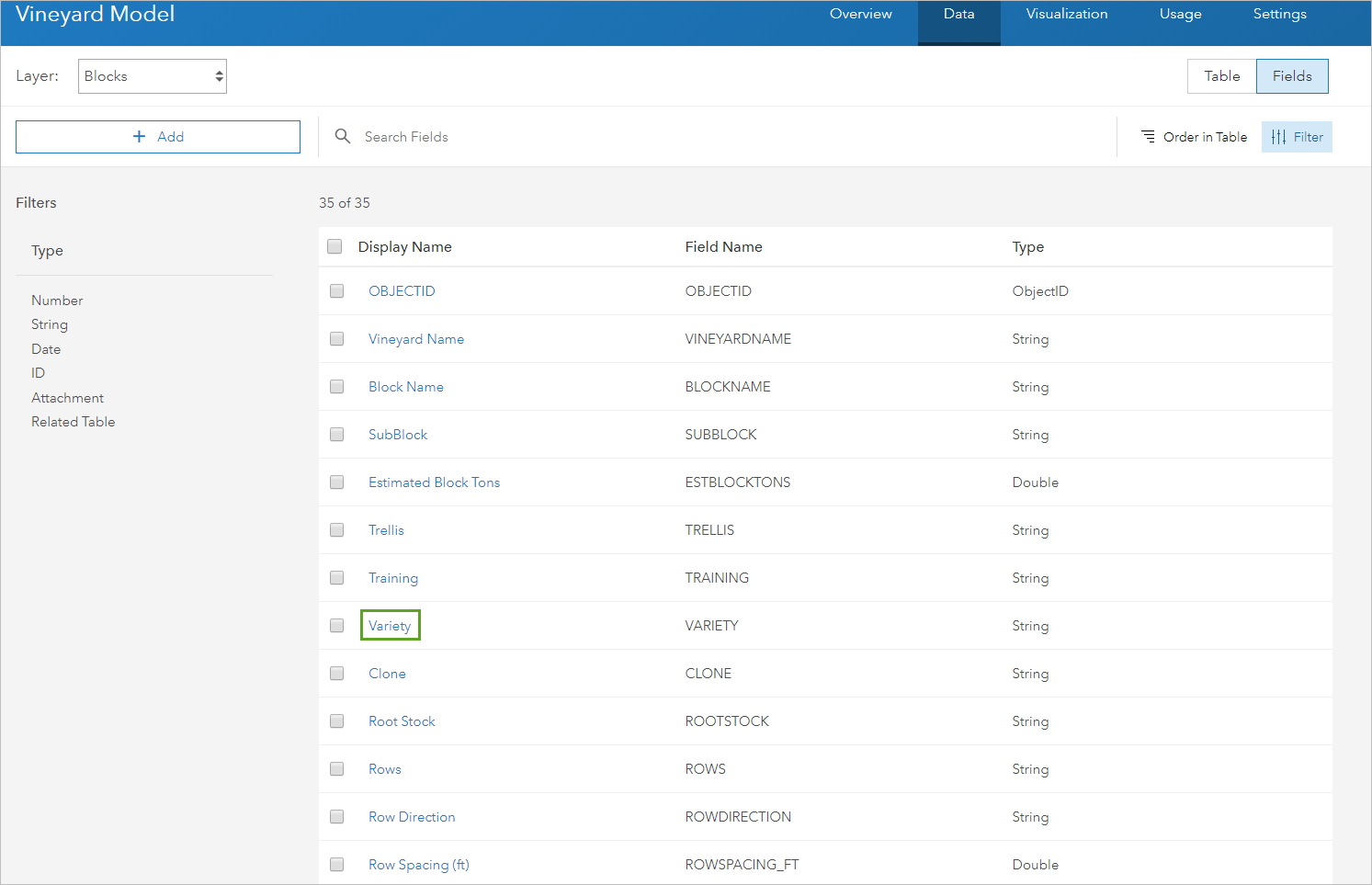
Paso 8: Para agregar un nuevo campo a tu capa, haz clic en Datos, Campos y haz clic en Agregar.

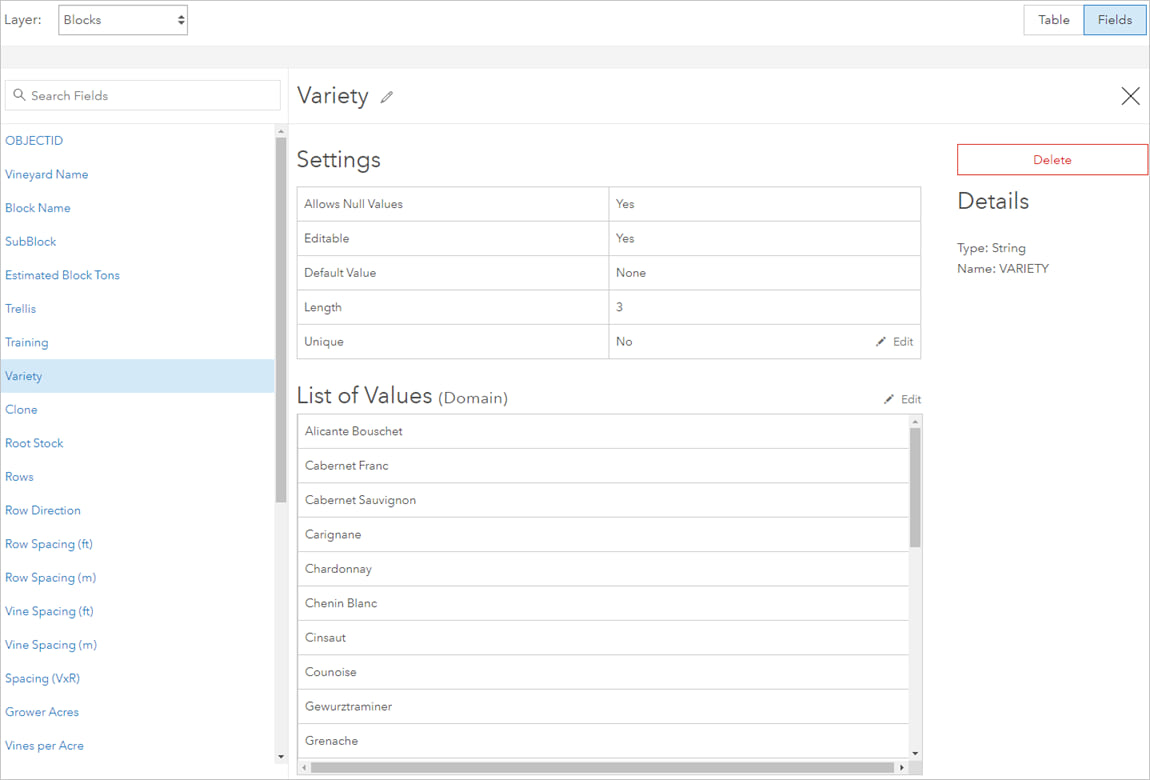
Paso 9: Haz clic en un campo para abrir los detalles y editar la lista de dominios. En el ejemplo debajo, hemos elegido examinar la capa de Bloques y editar el campo “Variedad”. Haz clic en Guardar para terminar.

Nuestra planilla de administración de viñedo está lista para usar. Un administrador de viñedo puede utilizar la capa con Collector for ArcGIS para mapear un nuevo límite del viñedo, bloques o sub bloques. Las capas asociadas pueden ser utilizadas para recolectar datos de madurez del viñedo para un bloque o sub bloque.
Crear un mapa
Para utilizar Collector for ArcGIS, nuestra capa de administración de viñedo debe ser añadida al mapa. Aquí te mostramos como:
Paso 1: Desde Mi Contenido, haz clic en Ver detalles para tu nueva capa de entidades.
Paso 2: Desde la pestaña información general, haz clic en Abrir en Visualizador de Mapas y elije Agregar a Nuevo Mapa.
Paso 3: Guarda tu nuevo mapa y compártelo con tu administrador de viñedo. Por ejemplo, puedes compartirlo a un grupo e invitar al administrador a unirse al grupo.
Paso 4: Haz que tu administrador inicie sesión en Collector, encuentra tu mapa y comienza a recolectar datos.
Ejemplos
Una vez que hayas creado tu mapa, estás listo para empezar a recolectar datos. Debajo hay un par de ejemplos de cómo puedes utilizar tu mapa recolector de administración de viñedo.
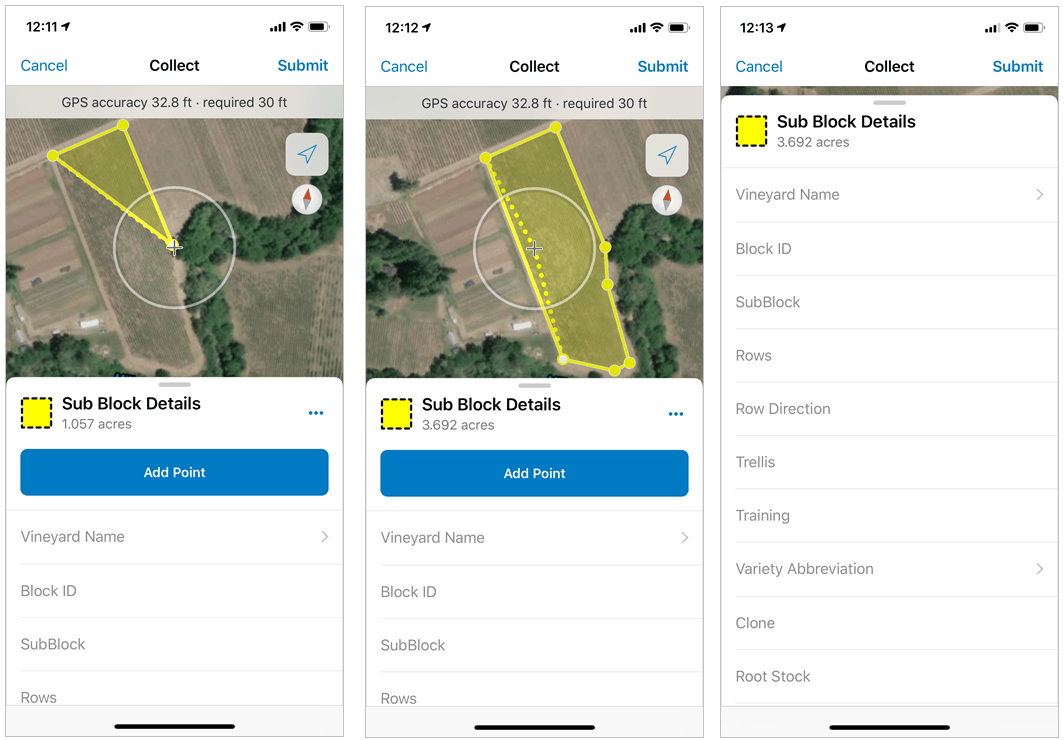
Mapea un nuevo bloque del viñedo y edita sus atributos

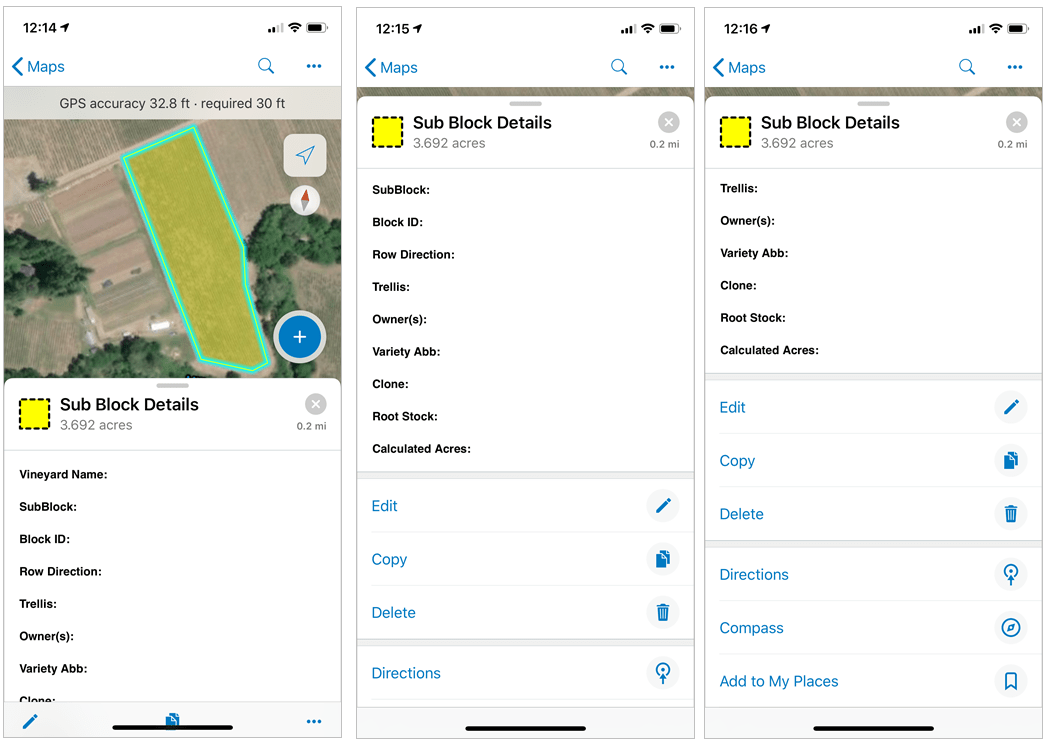
Evalúa tus resultados editando, copiando y eliminando cuando sea necesario.

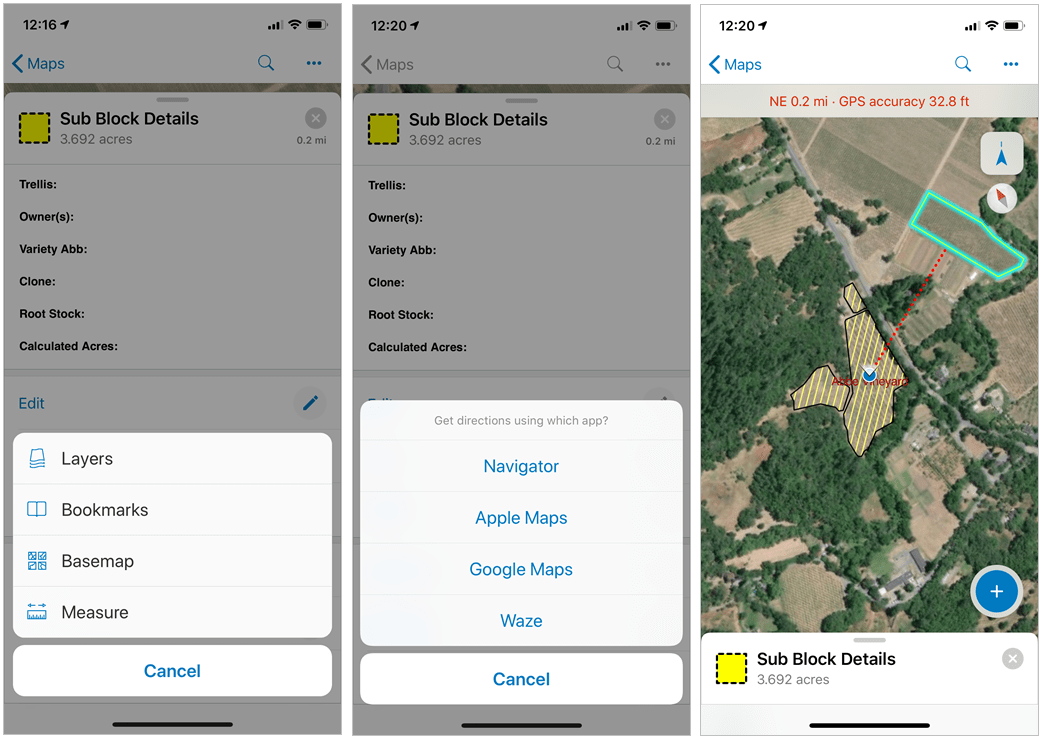
Ver marcadores, obtener direcciones o utilizar la brújula para dirección y orientación.

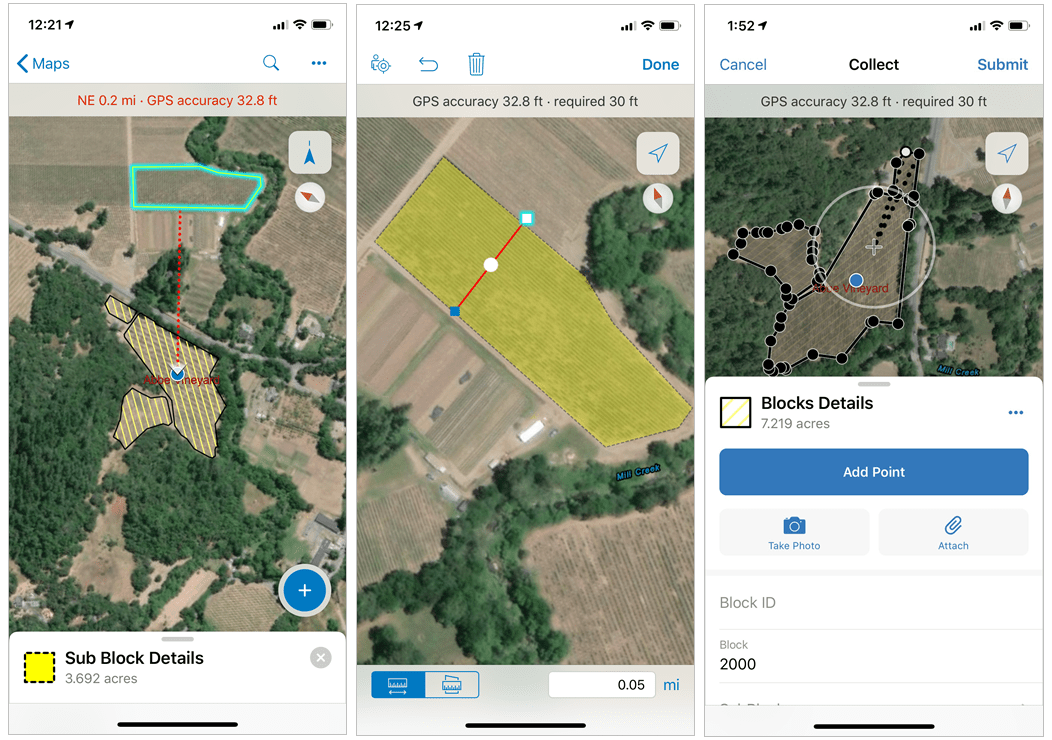
Medir bloques del viñedo o incluso tomar fotos.

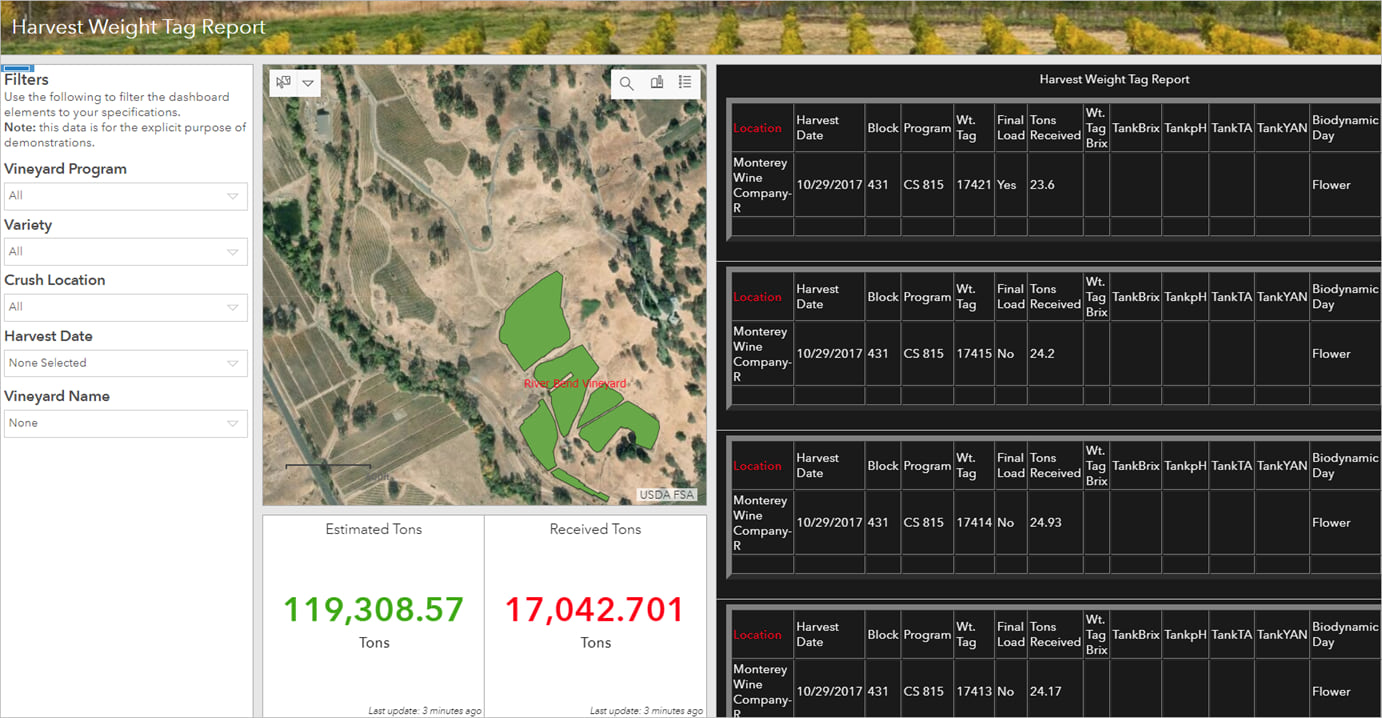
Las plantillas de capas de entidades proveen a los usuarios GIS nuevos y tradicionales las herramientas y los medios para recolectar datos nuevos o existentes al mismo tiempo que manteniendo la integridad de los datos. Un dueño o administrador de un viñedo puede mapear nuevos o existentes viñedos o bloques, monitorear las actividades de la cosecha o utilizar la plantilla como base hacia un sistema de administración de viñedos.
Utilizando aplicaciones web configurables como Operations Dashboard, la misma plantilla puede ser utilizada para hidratar otras aplicaciones ArcGIS.