13 nov 2018

Introduciendo Temas Personalizados en el Diseñador Web Survey123


Publicación de blog creada por ichivite-esristaff el 01/11/2018
Nota Original

Al utilizar el diseñador web Survey123, puedes controlar de cerca muchos aspectos visuales de tus formularios web. Esto incluye todo desde definir cómo se ve el título de tu encuesta, el estilo del fondo, la alineación, color y tamaño del texto utilizado en las preguntas, la ubicación del logo, etc.
Por supuesto, todo esto es importante porque la gente espera encuestas visualmente atractivas. La elaboración de encuestas con gran atractivo visual es particularmente fundamental para las encuestas públicas. Al tener un buen control sobre la apariencia, podrás reflejar más de cerca la sensación y la identidad de marca de su propia organización o proyecto.
Antes de comenzar, quiero enfatizar que en una encuentra bien diseñada, la apariencia es solo la mitad de la historia. La otra mitad es elaborar cuidadosamente las preguntas que se incluirán en una encuesta, su orden, redacción, agrupación y el mejor ajuste para los tipos de preguntas disponibles. Tratar de detallar todo esto resultaría en un texto muy largo, así que esta vez me enfocaré estrictamente en los aspectos visuales de las encuestas: la apariencia.


Debajo tienes unos ejemplos que ilustran diferentes técnicas para hacer que las encuestas se destaquen: banners personalizados, fondos, fotos en línea y algunos otros trucos.

En esta publicación, describiré un montón de técnicas para darle a tus encuestas un toque único, haciéndolas lucir más profesionales. Si bien algunas de las características que estoy a punto de describir serán respetadas por la aplicación de campo Survey123, me centraré en el diseño de formularios web.

Elementos básicos de diseño: encabezado, descripción y pie de página


Los elementos básicos alrededor de las preguntas en tu encuesta son el encabezado, la descripción y el pie de página. Directo de la pestaña Apariencia, puedes elegir mostrarlos u ocultarlos. Por ejemplo, la descripción es típicamente utilizada para describir de qué se trata tu encuesta. Generalmente está hecha de un texto o una combinación de texto e imágenes. Si sientes que el título en tu encabezado es lo suficientemente descriptivo, puedes elegir ocultar la descripción.


Encabezado de la encuesta


El encabezado típicamente contiene el título de la encuesta, pero también es un buen lugar donde colocar el logo de la organización. Puedes elegir un encabezado de texto, al que le puedes cambiar el color de fondo y la alineación, o un encabezado de imagen.
Si eliges un encabezado de imagen, tu imagen será ajustada de manera que se adapte al ancho de la encuesta, que no superará los 680 pixeles. Por esta razón, como regla general, tus imágenes de encabezado no necesitan tener más de 680 pixeles. La altura se establecerá para que la relación de aspecto de la imagen se conserve. Es mejor elegir una imagen amplia para evitar ocupar demasiado espacio vertical. El encabezado está ocupando la parte superior de la pantalla, así que, con ese espacio principal allí, no necesitas un encabezado grande y alto para llamar la atención.


Las imágenes utilizadas en tu encuesta no deben ser mayores a 1Mb. Siempre trata de optimizar el tamaño de tus imágenes.

Descripción de la encuesta


La descripción de la encuesta, hablando en idioma Survey123, es un tipo de pregunta llamado Nota. Al igual que con el encabezado de la encuesta, puedes fácilmente ocultar la descripción desde la pestaña Apariencia. Para configurar el contenido de la Descripción, simplemente haz clic en el elemento en la vista previa, y todas las configuraciones aparecerán en el panel derecho.


Ten en cuenta que el contenido de la descripción acepta texto enriquecido, por lo que puedes agregar párrafos enteros controlando el color y tamaño de la fuente, la alineación del texto, las imágenes, los vínculos, etc. Esto hace que la descripción sea muy flexible, permitiéndote agregar contexto a la encuesta misma.
Para apoyar el esfuerzo de recuperación después del huracán Michael, el Departamento de Protección Ambiental de Florida y el Equipo de Respuesta de Emergencia del Estado de Florida, publicaron una encuesta pública para que los ciudadanos puedan informar la ubicación de los escombros. Observa cómo utilizaron el encabezado de la encuesta para incluir un simple título, y luego aprovecharon la descripción para agregar los logos de la organización como también una breve nota sobre el propósito de la encuesta. La descripción también incluía vínculos hacia las páginas web de las organizaciones y a otros documentos importantes.


La descripción de una encuesta es particularmente fundamental para las encuestas públicas donde no puedes asumir que la gente sabe de qué se trata. Un poco de contexto siempre es bueno.
Justo debajo de la descripción es donde las preguntas de tu formulario aparecerán. Más adelante describiré como puedes utilizar Temas para controlar los aspectos visuales de tus preguntas, pero por ahora, vayamos al pie de página.

Pie de página de la encuesta


El pie de página de una encuesta obviamente se encuentra en la parte inferior de la encuesta. Este es un buen lugar para agregar un vínculo hacia la página de tu organización o solicitar opiniones. Al igual que con el encabezado y la descripción, puedes elegir ocultar o mostrar el pie de página desde la pestaña Apariencia, y puedes editar sus propiedades (texto y enlace a la URL) simplemente haciendo clic en la vista previa del pie de página. Observa atentamente la animación debajo para ver cómo puedes hacer para editar las propiedades del pie de página.


La URL para tu pie de página no tiene que ser necesariamente una URL a un sitio web. Puedes incluir un enlace mailto. Por ejemplo, si tu URL está configurada en mailto:myemail@acme.com, puedes ayudar a los encuestados a enviar opiniones a tu cuenta de correo electrónico.

Temas de la encuesta


Los temas de la encuesta ayudan a definir fácilmente el esquema de color de los aspectos más relevantes de tu encuesta. Una galería de temas básicos está incluida en Survey123. La mayoría de los temas están basados en un color primario aplicado al fondo de la página de la encuesta. Diferentes tonos de ese color son luego aplicados al encabezado, al fondo del formulario y al botón de enviar. El tema también define el color asignado al texto en tu formulario, así contrasta con el fondo. Un segundo grupo de temas prestablecidos utiliza una imagen de fondo como la base para todos los componentes visuales del formulario. Puedes utilizar los temas incluidos como están. Agregamos un buen grupo de ellos y tú puedes ir seleccionándolos y ver como quedan con tus encuestas.


También puedes utilizar los temas incluidos como punto de partida para tu propio diseño. Es decir, puedes seleccionar un tema básico y editarlo. Las propiedades editables de un tema se dividen de la siguiente manera:

·       Encabezado: Ya conoces este elemento. El tema establece el color del fondo del encabezado y también el color del texto. Tú puedes ajustar esto como te guste.

·       Contenido: La categoría contenido se refiere a la parte de tu formulario que contiene todas las preguntas. Hay un numero de propiedades importantes:

Fondo del contenido:
El fondo del contenido se encuentra justo debajo de las preguntas de la encuesta y no debe confundirse con el fondo de la página, que describiré más adelante. El propósito del fondo del contenido es asegurarse que todas las preguntas en la encuesta sean legibles. Seguramente desearás un buen contraste entre tus preguntas y el fondo: un fondo claro va con preguntas en texto oscuro y viceversa. En la mayoría de los casos, querrás utilizar un color sólido para el fondo de tu contenido.

Si quieres ponerte creativo, puedes experimentar con imágenes del fondo del contenido, pero debes ser cuidadoso de no sobre cargarlo con colores que solo crearían distracciones. Cuando se trata de imágenes para el contenido de fondo, es mejor utilizar imágenes con una textura ligera. A continuación, hay un par de ejemplos que usan imágenes para recrear un cuaderno y una sensación de papel arrugado.


Cuando utilices imágenes de fondo de contenido, querrás experimentar con las diferentes estrategias de ajuste de imágenes disponibles (repetir, repetir verticalmente, ajustar y centrar).

Tanto para fondo de contenido de color como de imágenes, puedes ajustar el nivel de opacidad, que puede darte efectos interesantes al trabajar en combinación con el fondo de la página.

Color del texto del contenido: esta configuración se refiere al color utilizado para las etiquetas en tus preguntas. Como describimos anteriormente, la elección del color del texto depende del color de fondo. Siempre buscarás que haya buen contraste para hacer tus preguntas más legibles. El color del texto del contenido no es necesariamente aplicado a las sugerencias y notas, ya que pueden anular los colores de fuente tal como se especifica en la vista diseño.

Color de fondo de entrada: se refiere a todo el espacio utilizado para ingresar datos. Piensa en el color de los cuadros de entrada de texto, por ejemplo, pero también en el fondo para las opciones en listas, bloc de notas, etc.

Color de texto de entrada: esto aplica al texto de respuesta.

·       Página web: la página web representa todo el fondo detrás del contenido de su formulario real. Este elemento es visible en computadoras de escritorio y tabletas, pero en teléfonos está en su mayoría oculto. Puedes manipular el color y la imagen del fondo de la página web, permitiéndote darle un aspecto sólido a tu formulario. El fondo de la página web es probablemente el elemento que puede darle más carácter a tu diseño. En el siguiente ejemplo, establecí una imagen colorida como fondo de la página, para que mi formulario se destaque fuertemente, y para resaltar el objetivo central del formulario: los árboles.


Como mencionamos antes, puedes utilizar la configuración de opacidad en el fondo del contenido para crear efectos visuales interesantes junto con el fondo de la página. La próxima captura de pantalla muestra un nivel de opacidad medio aplicado al fondo del contenido, para crear un sutil efecto translucido.


El fondo de la página web solo se muestra en la aplicación web de Survey123. La aplicación de campo de Survey123 ignora el fondo porque el contenido siempre se expande para aprovechar todo tu dispositivo.

Pantalla de agradecimiento


La pantalla de agradecimiento se puede presentar opcionalmente en formularios web justo después de enviar una encuesta. Este es el lugar perfecto para agradecer a la persona que respondió la encuesta por tomarse el tiempo de completarla, reconocer el trabajo de los patrocinadores de tu proyecto o resaltar tu propia organización.


Puedes incluir texto con formato, enlaces y hasta imágenes personalizadas dentro de la nota de agradecimiento. Me gusta darle un poco de amor a la pantalla de agradecimiento en mis encuestas, especialmente cuando son públicas, porque le dan un toque agradable.
Si observas detenidamente la parte inferior del cuadro de diálogo de la pantalla de agradecimiento, puedes habilitar opcionalmente a los usuarios para que vuelvan a enviar los datos con su encuesta, justo después de enviarlos. Esta opción simplemente agrega un enlace en la pantalla de agradecimiento que lo llevará rápidamente a la encuesta.

Varios consejos y otras cosas para tener en cuenta


·       Poner los recursos de imágenes a disposición del diseñador web: cuando utilizas un diseñador web, todas las imágenes son referenciadas a través de una URL. Eso quiere decir que no puedes utilizar el diseñador web para cargar sus imágenes directamente de su computadora local. Debes guardarlos en algún lugar primero. Además de mantener las imágenes en tu propio servidor web, hay una serie de opciones populares para que puedas alojar imágenes, como Box, Google Drive y otras. También puedes cargar tus imágenes a tu cuenta de ArcGIS, compartirlas y luego obtener su URL como se muestra debajo:


·       Tamaño máximo de imágenes: el tamaño máximo permitido de imágenes que puedes utilizar en tu encuesta es de 1Mb. Siempre deberías optimizar el tamaño de tus imágenes para minimizar su tamaño sin comprometer su calidad. Cada imagen que agregues eventualmente deberá descargarse, lo que disminuirá el tiempo de carga inicial del formulario.
·       Configurando colores personalizados: al configurar los colores de tu texto y fondos, puedes utilizar valores hexadecimales. Con los complementos del navegador web como ColorZilla, puedes obtener fácilmente estos valores hexadecimales de un sitio web y aplicarlos a los elementos visuales de tu encuesta. Observa la siguiente animación para más detalles.


·       Nunca subestimes la importancia de hacer que tus encuestas se vean bien. Una buena apariencia, puede ayudar a obtener la mejor información de los usuarios.

31 oct 2018

¡Está llegando Explorer for ArcGIS para Windows!


29 de octubre de 2018
Traducido por Aeroterra S.A. a partir de la nota publicada por Scott Ball en el Blog de Esri.
Nota original aquí

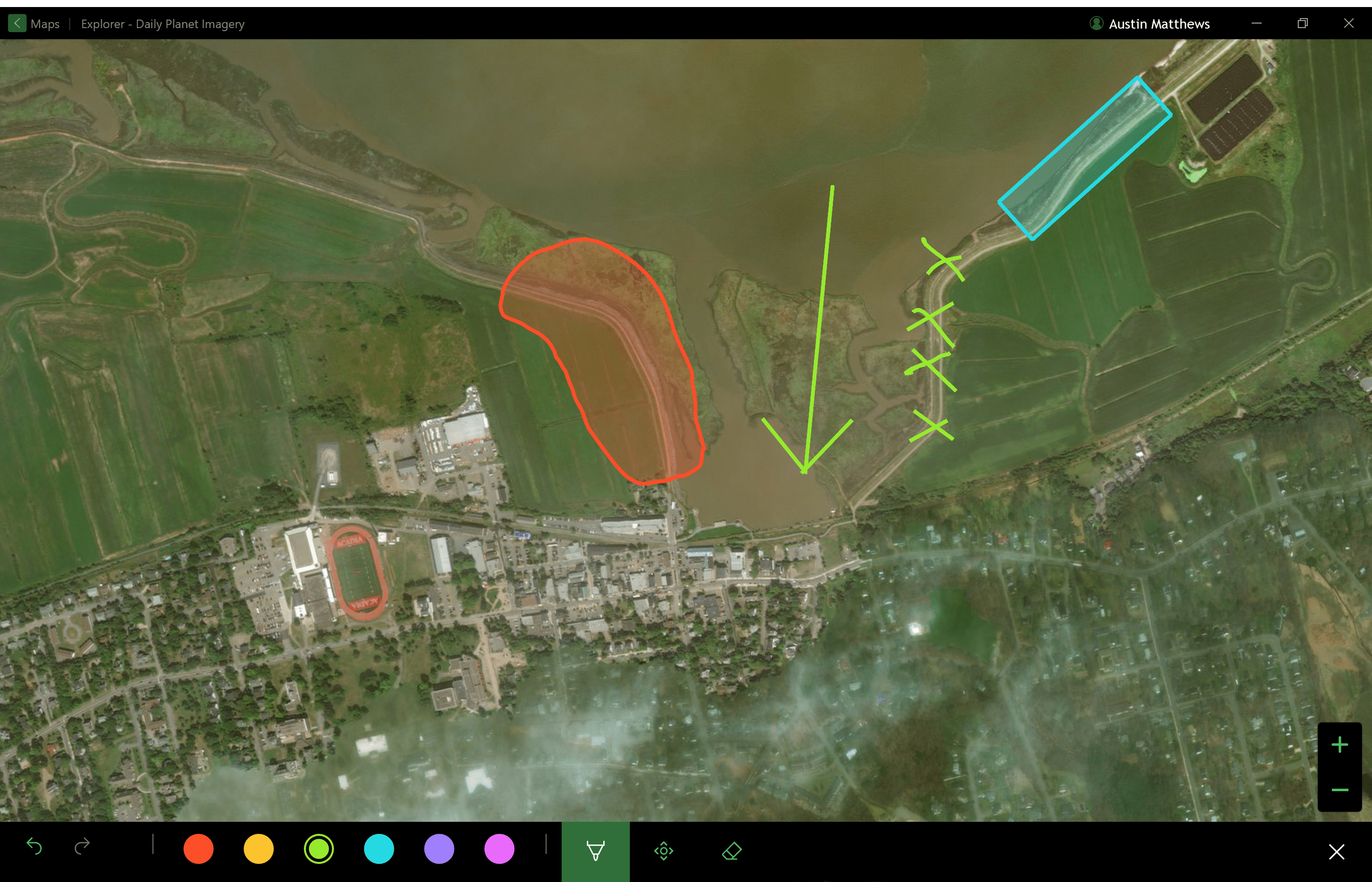
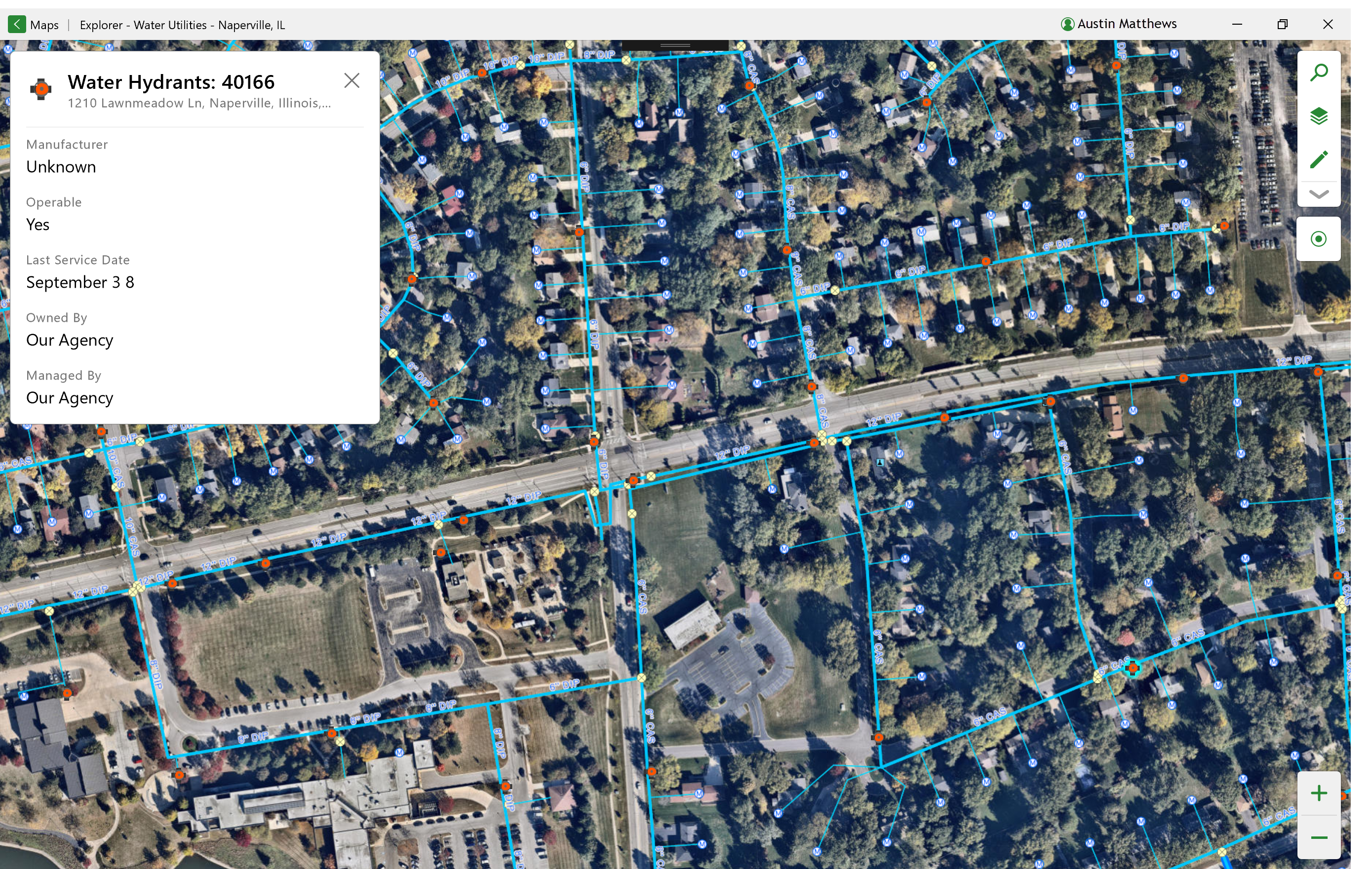
Explorer for ArcGIS es la mejor forma de ver tus mapas y capas en tus dispositivos móviles, mientras tienes una conexión de datos o si estás trabajando en un área remota sin servicio. Es genial para aquellos trabajadores de campo que no necesitan (o ¡no son tan confiables!) para tener permisos de edición completos, pero pueden querer tomar algunas notas en el mapa y compartirlas con colegas en el campo o en la oficina. Hoy, estas capacidades están disponibles para Android e iOS y estamos super contentos de anunciar que pronto ¡estará disponible para Windows 10!


El momento es ahora
De parte de nuestros usuarios hemos estado escuchando en forma constante solicitudes de compatibilidad con Windows. Con muchas organizaciones promulgando políticas de un único dispositivo y utilizando dispositivos Windows para las fuerzas de trabajo de campo, ustedes nos han dicho que necesitan que les entreguemos sus aplicaciones móviles en la plataforma Windows. Los usuarios ArcReader nos han dicho que necesitan una forma más simple y moderna para visualizar mapas en Windows que reemplace al envejecido ArcReader. Sentimos que es el momento para Explorer en Windows.


Únete a la fiesta
En noviembre podrás echar un vistazo, tenemos un programa de adopción temprana y nos encantaría que te unieras, pruebes tus mapas y nos cuentes lo que piensas. Si quieres participar, envianos un correo a Explorer4ArcGIS@esri.com y, cuando estemos listos para arrancar, te enviaremos más información. ¡Esperamos verte pronto!


Scott y el equipo Explorer for ArcGIS

22 oct 2018

Cosas que no sabías que podías hacer con Story Maps de ArcGIS


22 de octubre de 2018
Traducido por Aeroterra S.A. a partir de la nota publicada en Things you didn't know you could do with Story Maps por Bern Szukalski de Esri.
Nota original aquí

Story Maps te permite combinar mapas autorizados con texto, imágenes y contenido multimedia, y que sea más sencillo aprovechar el poder de los mapas y la geografía para contar tu historia. Story Maps puede ser utilizado para una gran variedad de propósitos, para actividades de promoción y divulgación, paseos virtuales, documentos de viaje, entrega de información pública y mucho más. Puedes ver una gran colección de ejemplos visitando la Galería de Story Maps.
Muchas de las maneras de utilizar Story Maps son obvias, pero otras no tanto. Aquí hay una lista de cosas interesantes que puedes hacer con Story Maps que quizás nunca imaginaste antes. Haz clic en la imagen para abrir el mapa, o para tener más información.

Reportes Anuales

Los reportes anuales proveen un resumen completo de las actividades de una empresa u organización a lo largo del año anterior. Los reportes anuales pueden cubrir una amplia variedad de actividades, muchos medios diferentes y se pueden mejorar con mapas. Este ejemplo del Rotary International utiliza Story Map Cascade para proporcionar una visión general de las actividades y los hitos alcanzados durante el año pasado.


Este reporte anual de Conserve Wildlife Foundation de Nueva Jersey utiliza el Story Map Journal.


Presentar a tu personal o a tu compañía

Presentar a tu personal a clientes o al público permite que sepan quién eres, y ofrece una manera de mostrar la experiencia y personalidad de tu compañía. El ejemplo debajo presenta el equipo nacional de GIS de The Trust for Public Land. Aprenderás sobre cada miembro, de dónde son, qué les gusta hacer y sus roles y responsabilidades. Este ejemplo utiliza Story Map Tour.


De manera similar, el socio comercial de Esri, Pro-West & Associates también utiliza Story Map Tour para presentar a sus empleados, sus habilidades y sus intereses.


Un curriculum

Puedes presentarte utilizando un Story Map como un curriculum interactivo. Este ejemplo de Leilei Duan utiliza un Story Map Series (con un diseño de acordeón lateral), que proporciona una forma convincente para que los posibles empleadores no solo aprendan más sobre Leilei, sino que también vean su trabajo de GIS a través de mapas interactivos.

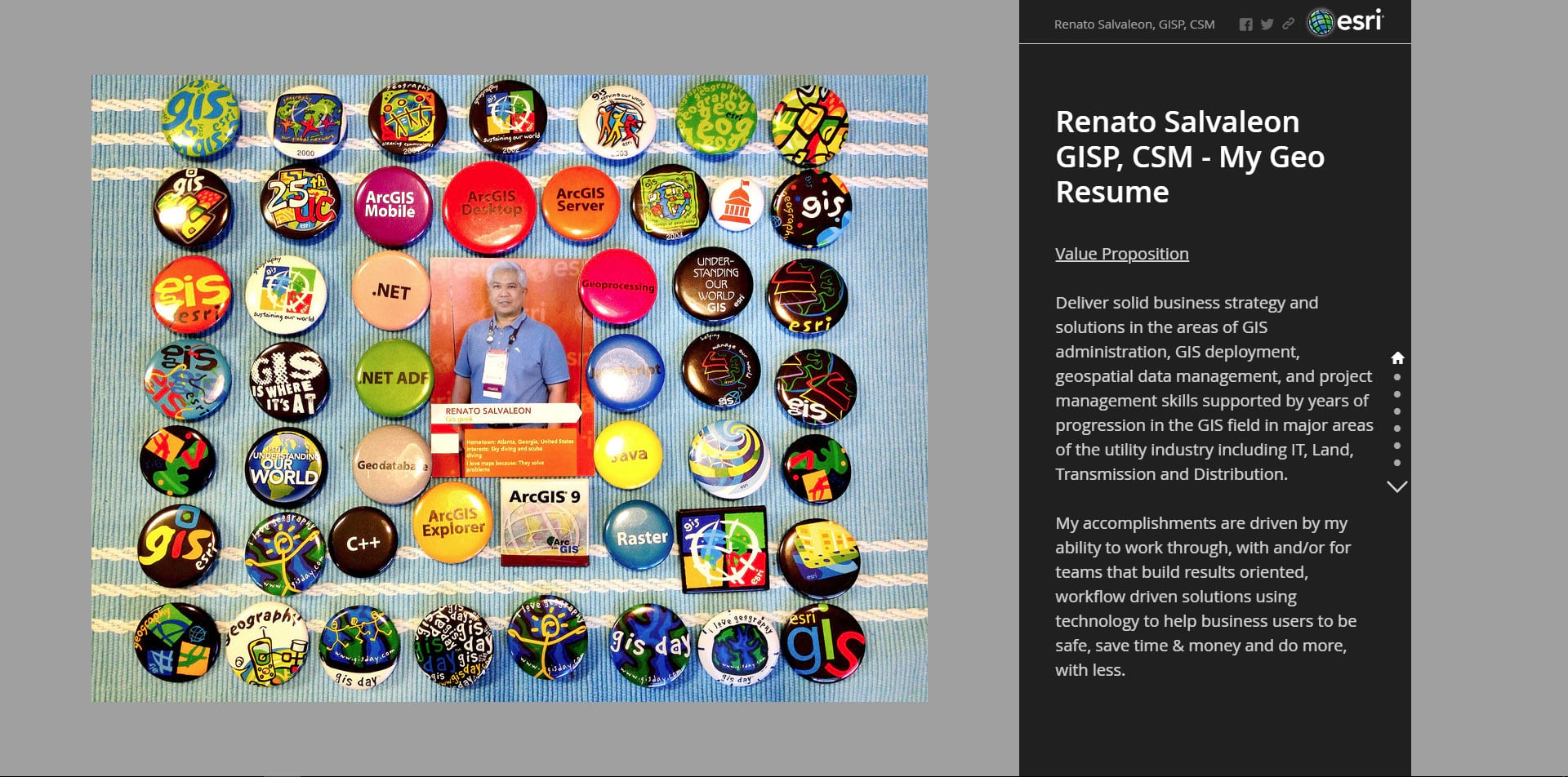
El siguiente ejemplo de un GeoResume usa Story Map Journal para describir logros y proyectos usando una mezcla de multimedia y mapas. Dado que Journal organiza las cosas en secciones, permite una disposición lógica de importantes datos y ejemplos del currículum.

Promover y promocionar eventos

Estás organizando un evento y quieres atraer y captar asistentes. Un Story Map ofrece la oportunidad de no solo llegar a tu audiencia, sino que también ofrece una forma interactiva de explorar lugares de eventos o atracciones. Como un extra, el Story Map puede ser insertado directamente en el sitio web del evento.

Este ejemplo utiliza Story Map Shortlist para resaltar un festival de arte cerca de Paris, Francia.


Este Story Map Journal promociona la Maratón de Filadelfia e incluye mapas de la pista con perfiles de elevación.


Proyecto o Porfolio empresarial

Un Story Map puede ser utilizado para mostrar tus actividades comerciales, o proyectos que tu organización ha completado. La ciudad de Yountville, California, utiliza un Story Map Tour para resaltar sus proyectos de desarrollo planificados, actuales y propuestos.


No solo para organizaciones gubernamentales, la industria privada también puede beneficiarse de Story Maps. Este Map Tour es utilizado por Bergmann Associates para mostrar su porfolio de proyectos de arquitectura, ingeniería y planificación.


Tutoriales e instrucción

Este Story Map Journal explica cómo el análisis espacial puede ser aplicado a la evaluación comercial. Story Map Journal es una gran alternativa cuando tienes un montón de mapas y contenido multimedia. Los temas se pueden organizar en secciones y ver de forma secuencial.


Este Story Map Cascade es parte de una serie sobre Cómo Crear Mapas Inteligentes. Este episodio cubre la creación de mapas de calor.


Educación

Los Story Maps son una manera excelente de compartir contenido educativo multimedia y de texto. El ejemplo debajo, hecho con Story Map Journal, utiliza una combinación de videos, imágenes, y mapas interactivos para explicar el movimiento de las placas tectónicas de la tierra. La apertura del video es especialmente interesante.


Washington Geological Survey utiliza Story Map Cascade para explicar y educar a los espectadores sobre cómo se utiliza el lidar para exponer geología oculta y peligros naturales. Este Story Map contiene una serie de transiciones que comparan imágenes aéreas con el lidar.


Bienes raíces

El mercado inmobiliario tiene que ver con la ubicación, la ubicación, la ubicación, como se suele decir con la sabiduría convencional. Es el factor más importante en el valor de una propiedad ahora y en el futuro. ¿Y qué mejor manera de mostrar la ubicación y describir el valor de bienes raíces que un Story Map?

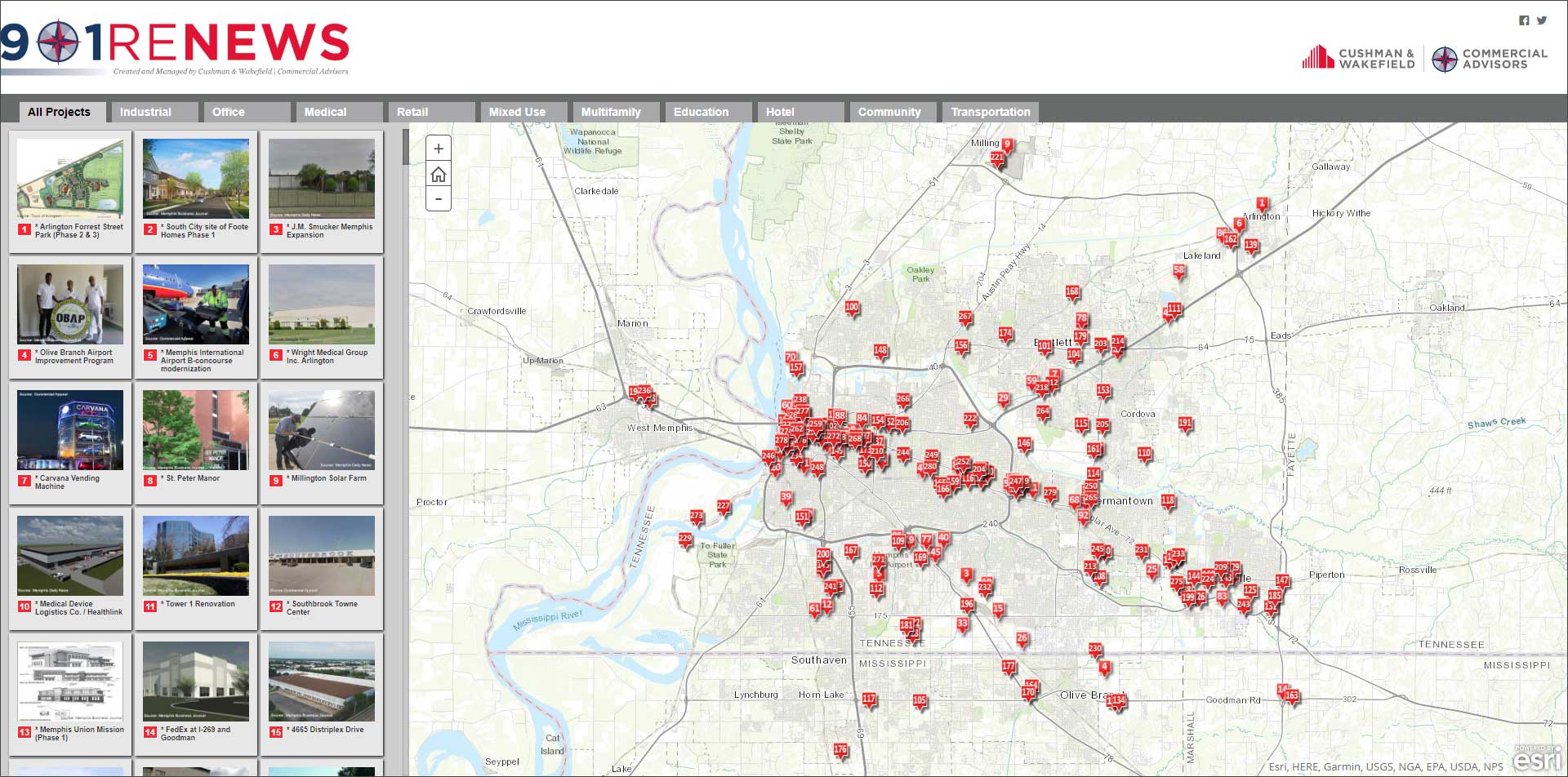
A continuación, se muestran las propiedades comerciales disponibles utilizando Story Map Shortlist. Los visitantes pueden hacer clic en una pestaña para ver varios tipos, como propiedades comerciales, de oficina, industriales y de desarrollo, luego hacer clic en los detalles de la propiedad para conocer los precios y visitar el sitio web.


Este Story Map Shortlist, de Cushman & Wakefield|Asesores Comerciales ha sido personalizado para incluir el análisis de Google y un encabezado personalizado. También está incorporado en su sitio web y muestra las ubicaciones de una variedad de tipos de propiedades.


Una guía en línea

Ya sea una guía para localizaciones históricas dentro de una ciudad, excelentes restaurantes, o parques y reservas, Story Maps puede proporcionar maneras interesantes y útiles de ofrecer una guía de cosas de interés. Y dado que Story Maps es receptivo, la misma aplicación se puede usar en un navegador o dispositivo.

Una guía visual de la distribución geográfica de los árboles nativos en el noroeste del Pacífico, este Story Map Journal documenta más de 50 especies y utiliza acciones de la historia para crear una tabla de contenido para la navegación.


Este Story Map Tour del Departamento de Protección Ambiental de Florida es una guía en línea de las reservas acuáticas de Florida con fotos, descripciones y enlaces para obtener más información.


Política y compromiso del electorado

Ya sea un funcionario electo que mantiene a su distrito electoral informado de sus actividades, o que reúne a los partidarios de una causa política, Story Maps puede ser una forma efectiva de llegar a su audiencia.

El "Main Street Tours" del congresista de Pensilvania Lou Barletta usa el Story Map Tour para resaltar dónde ha estado en los ayuntamientos. El mapa de la historia está en su sitio web.


Compromiso público

Grand Canyon Trust es una organización sin fines de lucro dedicada a la conservación y defensa del medio ambiente del Gran Cañón y la meseta de Colorado. Su sitio web incluye varios Story Maps y otras aplicaciones configurables para informar y atraer al público.


Friends of the Verde River utiliza un Story Map Cascade para presentar su misión y al personal, y familiarizar a los espectadores con el cambio de imagen.


Activismo

El activismo se esfuerza por crear un cambio en la sociedad, ya sea social, político, económico o ambiental. Story Maps ofrece una forma de transmitir un mensaje de manera convincente, aprovechar el contenido multimedia y las narraciones, y con frecuencia incluye un llamado a la acción. Debajo, Earthjustice incluye un Story Map Cascade para presentar un caso en contra del oleoducto Dakota Access.


Otro Story Map Cascade de Listen To The Amazon está destinado a alertar a las comunidades nacionales e internacionales sobre los impactos del Cinturón Minero del Orinoco. El Story Map utiliza texto en inglés y en español.


Un atlas

El atlas tradicional es una colección de mapas en un libro. Pero un atlas de Story Map rejuvenece el concepto de atlas al permitir el uso de mapas dinámicos en vez de estáticos, y provee un marco para mejorar el atlas con texto y contenido multimedia interactivo.
El Atlas para un Planeta Cambiante, que se muestra debajo, utiliza Story Map Journal para mostrar mapas interactivos, gráficos y contenido multimedia para documentar nuestro planeta cambiante. Incluye otros Story Maps dentro de él, y también incluye mapas con el tiempo habilitado que demuestran el cambio a lo largo del tiempo.


Este Atlas de Demografía y Estadística para los Estados Unidos es un Story Map Series utilizando el diseño de pestañas, que incorpora otro Story Map Series que utiliza el diseño de acordeón lateral. Las pestañas se utilizan para agrupar temas, y los Story Maps de diseño de acordeón lateral subsiguientes presentan mapas que muestran diferentes detalles demográficos para cada tema.


Carpetas y catálogos

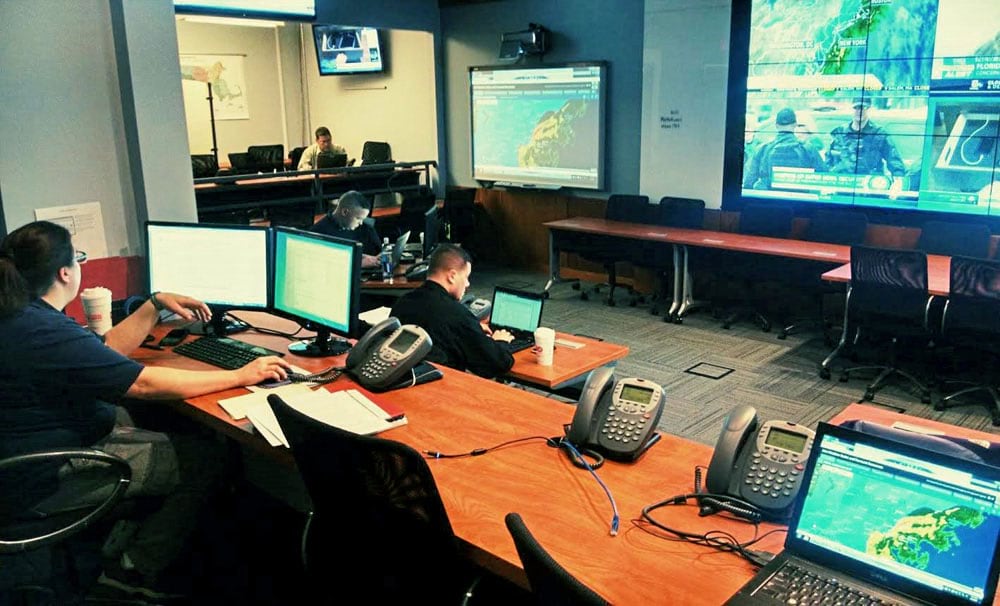
La Agencia de Manejo de Emergencias de Massachusetts (MEMA) utiliza Story Map Series (con diseño de pestañas) para mostrar las condiciones climáticas actuales junto con otros datos dinámicos en su Centro de Operaciones de Emergencia (EOC). La foto debajo muestra el Centro de Operaciones de Emergencia con el Story Map que se muestra en el monitor de la pared en la parte delantera izquierda, y también en la computadora portátil en el primer plano de la derecha (foto cortesía de Desiree L. Kocis, MEMA).


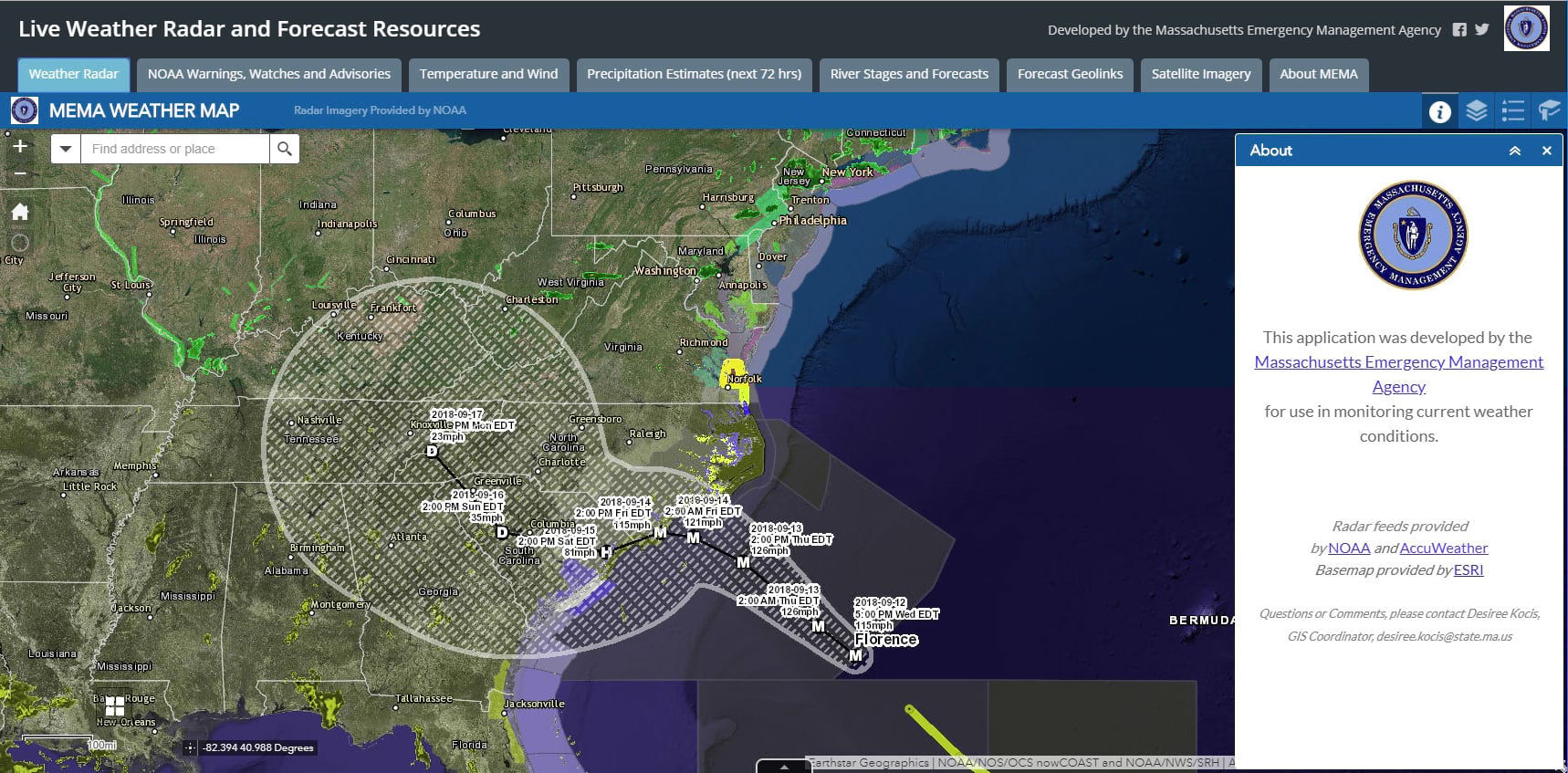
El Story Map utilizado en el Centro de Operaciones, que se muestra debajo, utiliza información en vivo de la Administración Nacional Oceánica y Atmosférica y otras fuentes del Living Atlas, junto con la información meteorológica y los pronósticos proporcionados por Accuweather. En este caso, Story Map Series es como una carpeta que une muchas aplicaciones en una sola.


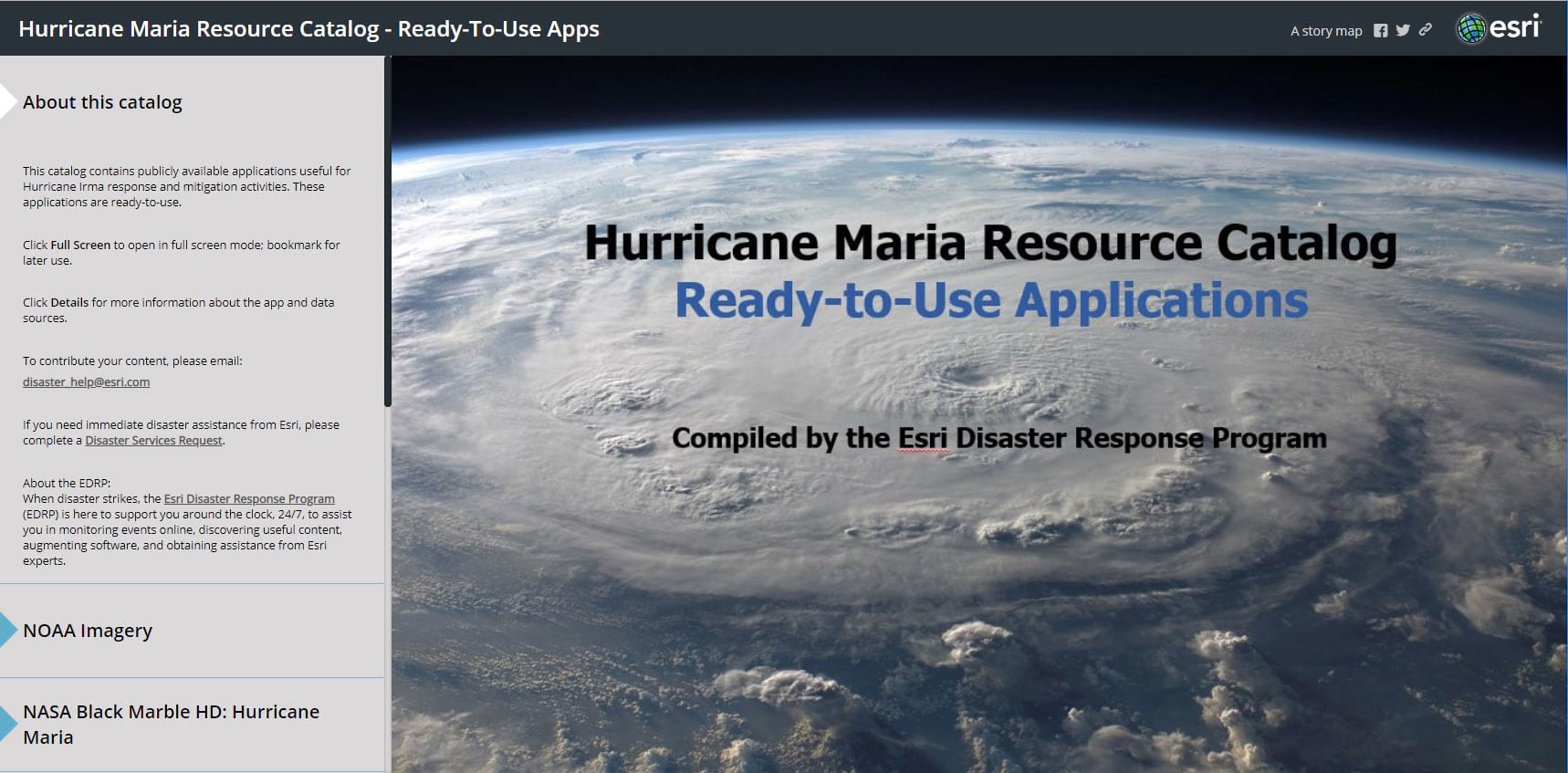
Durante eventos como huracanes o terremotos, existen usualmente una variedad de mapas, aplicaciones y capas que son autorizados y publicados. Para catalogar estos en una aplicación para que los espectadores abran y guarden como favorito, se utilizó un Story Map Series (con diseño de acordión).


Informes y Presentaciones

Especialmente cuando deseas usar mapas en vivo durante un informe o una presentación, un Story Map es una forma única y atractiva de expresar su opinión sin tener que cambiar los modos de PowerPoint a un mapa o aplicación. Incluso puedes exportar tus diapositivas de PowerPoint y utilizarlas en tu Story Map.

La captura de pantalla a continuación muestra un Story Map Series en el que se visualiza una diapositiva de PowerPoint utilizada en una presentación durante la Conferencia de Usuario de Esri 2015. El diseño con viñetas de Story Map Series se adaptó específicamente para admitir presentaciones. Haz clic en la imagen para ver el video de cómo se usó el Story Map durante la sesión plenaria de la 

Conferencia de Usuario.


Puedes ver presentaciones de Story Map en lugar de PowerPoint para más detalles.

Un boletín informativo

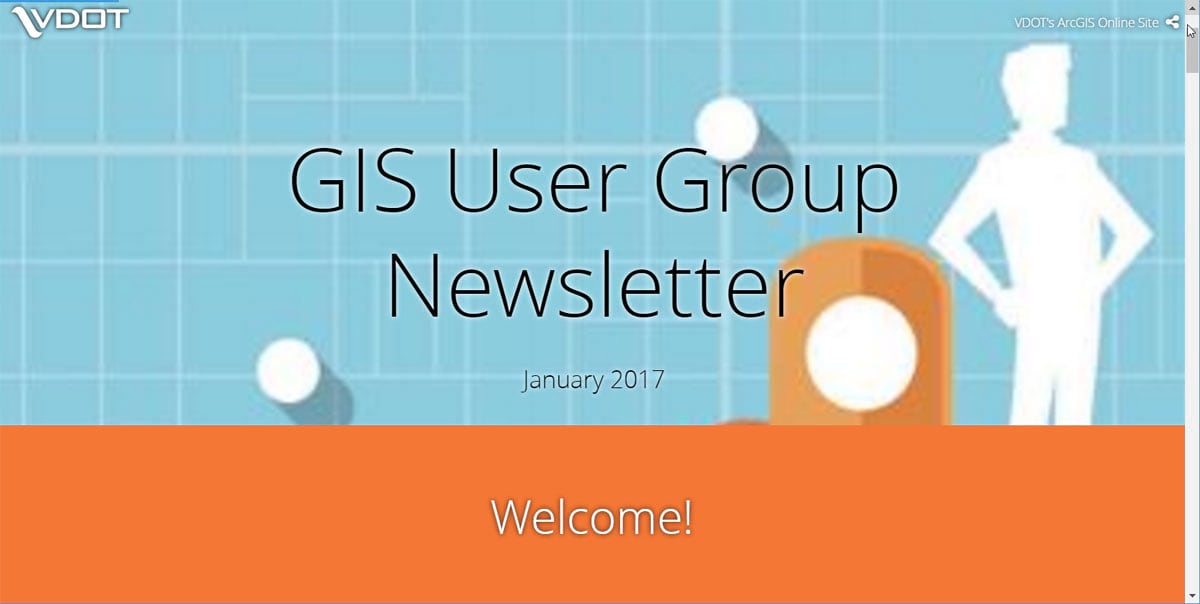
Un boletín entregado como una página web estática, documento de Word o PDF puede ser aburrido, pero puedes darle vida en un Story Map. Este ejemplo del Grupo de Usuarios de GIS del Departamento de Transporte de Virginia utiliza un Story Map Cascade. No solo el boletín es más divertido, sino que también se pueden presentar fácilmente mapas y aplicaciones en vivo.


Una página web

Los Story Maps pueden ser fácilmente integrados a tu sitio web, añadiendo contenido interesante e interactivo. A veces no hay mucho más, excepto por el Story Map, convirtiéndolo en el elemento fundamental de la página. ¿Es un Story Map embellecido con la adición de una página web o una página web creada utilizando un Story Map? Es difícil de decir, pero lo que es fácil de decir es que esta es una técnica muy interesante y útil.

La Liga Internacional de Fotógrafos de Conservación (iLCP) utiliza su encabezado estándar más un Story Map Cascade integrado para crear páginas web en su sitio sobre sus expediciones fotográficas en todo el mundo. Esta página es sobre la expedición de Palau.


El Servicio Geológico de los Estados Unidos ha creado algo similar, en este caso utilizando un Story Map Journal integrado en una página web con solo un encabezado y pie de página. A continuación, podemos ver Great Lakes Mercury Sources Revealed (Fuentes de Mercurio de los Grandes Lagos). Observa el encabezado y pie de página arriba y debajo del Journal integrado.


Periodismo

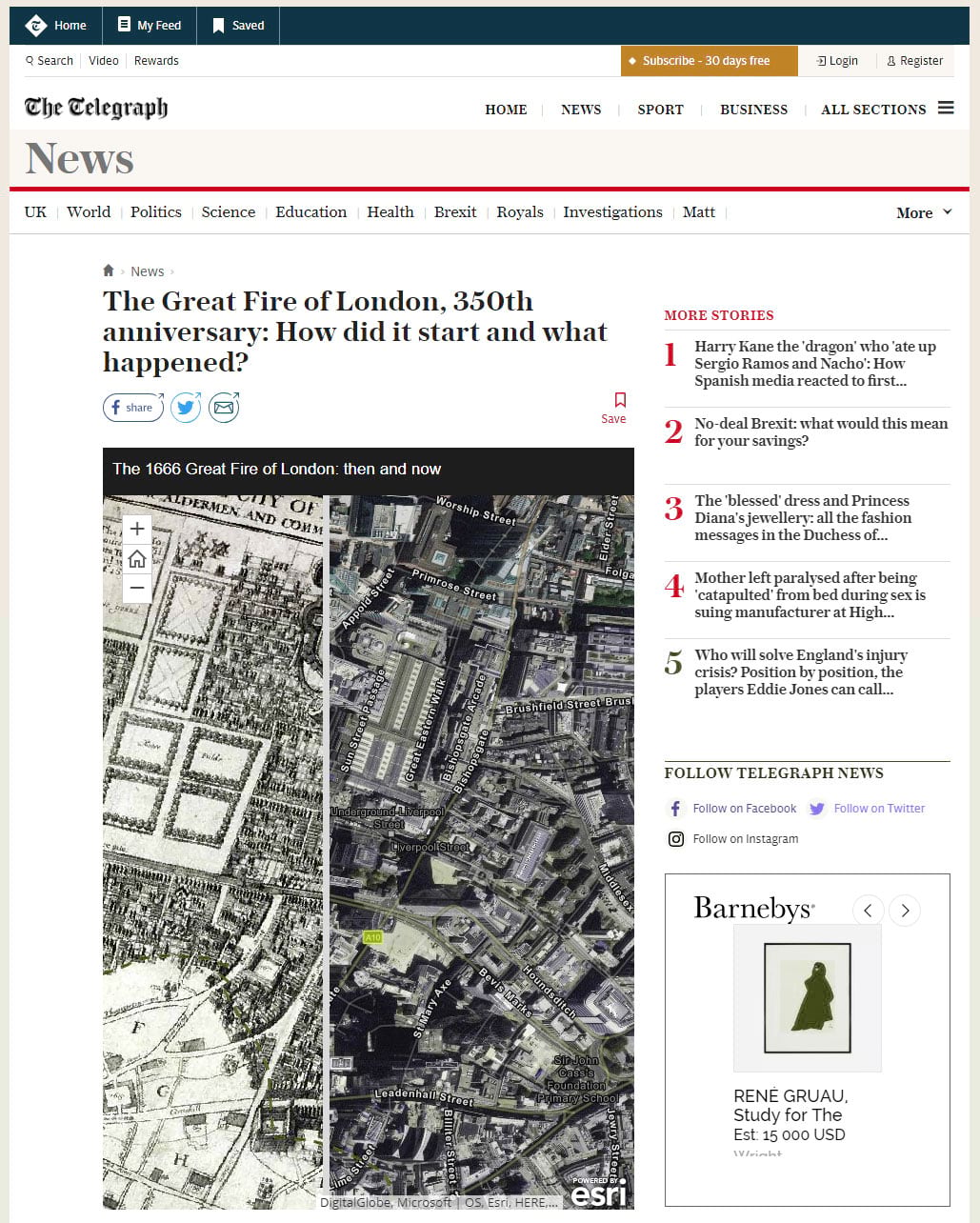
Más que solo un mapa navegable en una noticia, un Story Map puede agregar contexto y capacidades adicionales para mejorar cualquier revista online o diario de noticias. The Telegraph (Reino Unido) publicó un artículo en el aniversario 350 del Gran Incendio de Londres. Un Story Map Swipe fue utilizado para comparar Londres actualmente (usando imágenes de Living Atlas) con un mapa de 1666.


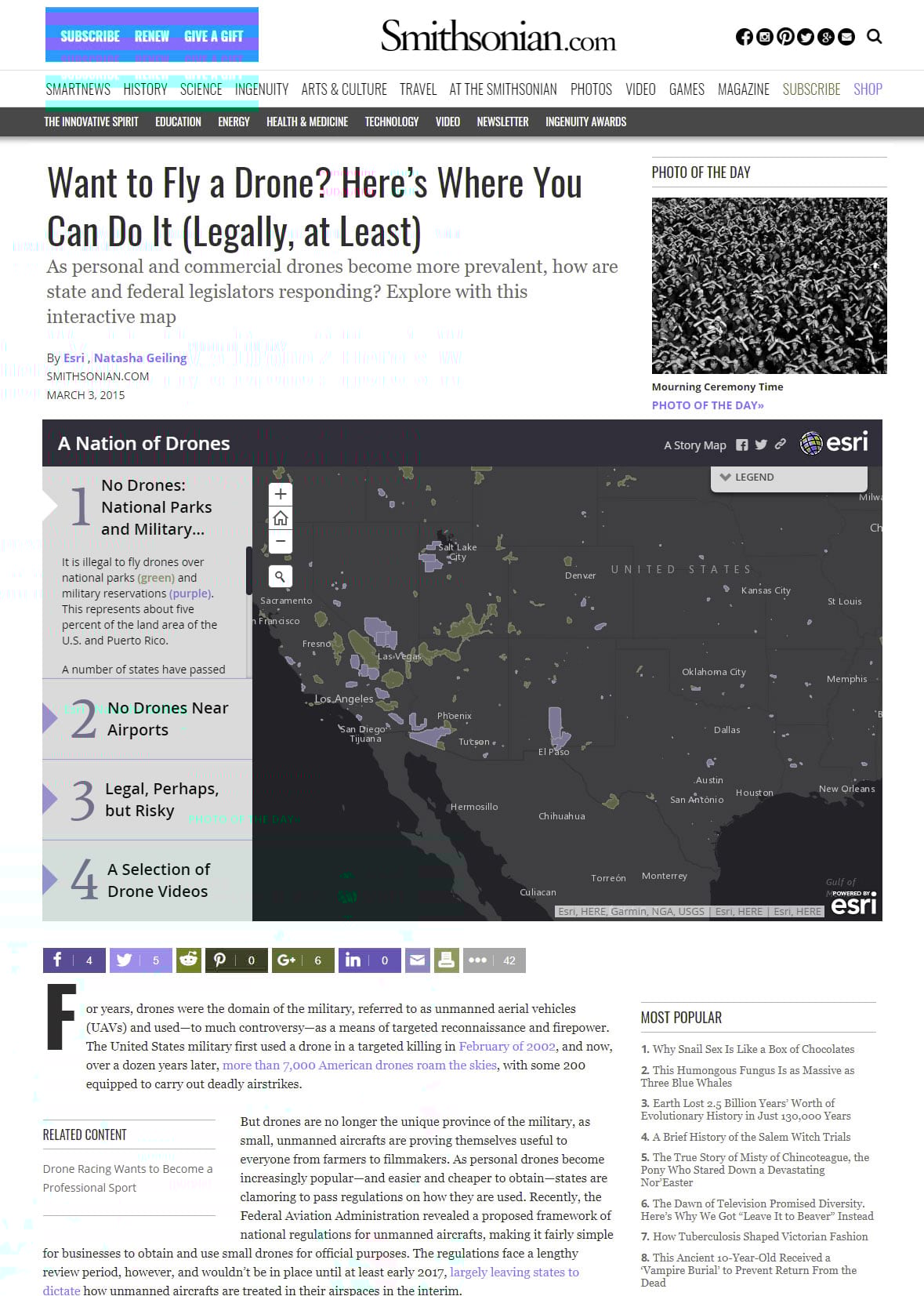
Este ejemplo del diario Smithsonian utiliza un Story Map Series, un diseño de acordeón lateral, para proporcionar a los lectores mapas de dónde pueden volar los drones.

Una invitación de boda

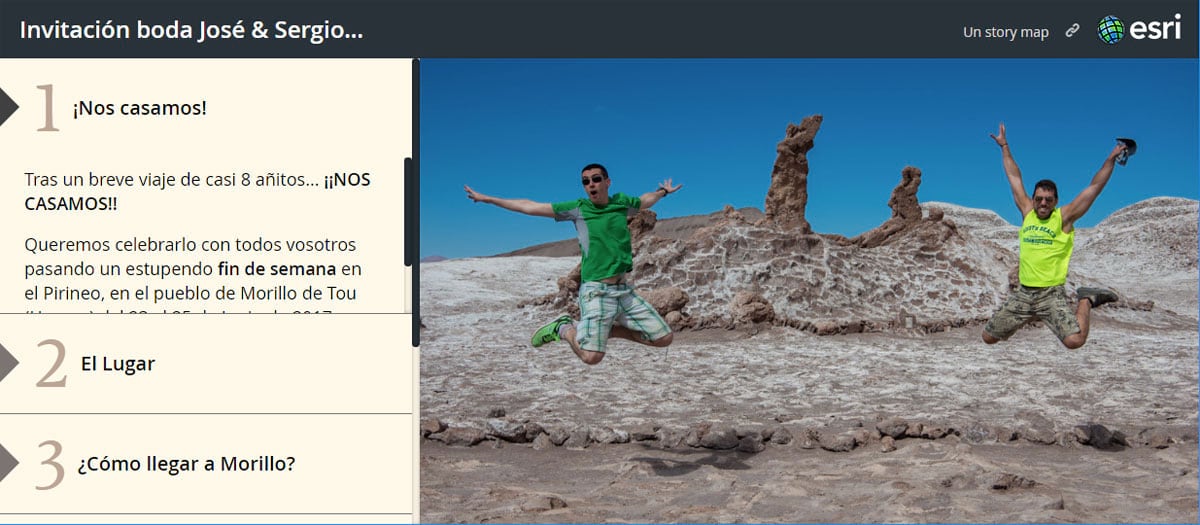
Sí, es cierto. Story Maps ha sido utilizado para invitaciones de boda. Pero ¿qué mejor manera de agregar un mapa y direcciones al lugar, junto con fotos y más sobre la pareja afortunada?

En resumen

Existen un montón de maneras únicas e interesantes de utilizar Story Maps, algunas son obvias, y otras no tanto. Pero con un poco de pensamiento creativo descubrirás muchas maneras de aplicar Story Maps para tus necesidades de presentación, visualización o comunicación. Esta publicación destaca algunas de las maneras que pueden ser utilizados, ¿tú qué haces con Story Maps?

Fuente: Bern Szukalski / Mapeo y Visualización / 16 de octubre de 2018
Esta publicación fue publicada originalmente el 16 de febrero de 2016, y ha sido actualizada.