21 dic 2017

Widget Generador de borradores de parcelas


El Generador de borradores de parcelas es una configuración de Web AppBuilder for ArcGIS que los técnicos de representación cartográfica pueden usar para introducir descripciones de confines y límites y comprobar la existencia de errores de cierre. Normalmente lo utilizan los tasadores y los registradores de la propiedad para verificar escrituras y documentos registrados, pero también los topógrafos y las compañías de títulos para verificar la información topográfica antes del envío.
Para obtener más información sobre los requisitos específicos de capa y mapa, consulte la Ayuda del generador de borradores de parcelas.

Configurar el widget Generador de borradores de parcelas

  • Pase el cursor por el widget y haga clic en el botón pequeño de edición.
    Aparece la ventana de configuración de este widget.
  • Si lo desea, haga clic en el icono para cambiar de widget y reemplácelo por una imagen propia.
    Aparece una ventana del explorador de archivos que le permite seleccionar un archivo de imágenes local para usarlo como icono del widget.
  • En la sección Capa de parcela, seleccione Capas de parcela haciendo clic en Establecer.
  • Haga clic en la flecha desplegable Capa de polígono y elija Parcelas.
    De forma predeterminada, Seleccionar capa de líneas relacionada define automáticamente Líneascomo la capa predeterminada si la capa se encuentra en el mapa.
  • Haga clic en Aceptar.

  • En Seleccionar campos para almacenar valores COGO en una capa de líneas de parcelas, elija el campo Categoría para el Tipo de línea.


  • En Seleccionar campos para almacenar atributos de polígonos de parcelas, elija Nombre de campo para el Nombre de la parcela.
  • Haga clic en Configuración avanzada > Establecer y elija las capas que desee alinear haciendo clic y activando la casilla situada junto a las capas Líneas y Parcela.
  • Haga clic en Aceptar.
  • Escriba la distancia de cierre incorrecto en el cuadro texto Distancia de cierre incorrecto y especifique las unidades haciendo clic en la flecha desplegable.
  • Escriba la relación de cierre incorrecto en el cuadro de texto Relación de cierre incorrecto.
  • Escriba el número deseado de unidades de medida en el cuadro de texto Tolerancia de alineación.


  • Haga clic en Aceptar.
  • Pase el cursor por el widget Generador de borradores de parcelas, y haga clic en el punto de la esquina inferior izquierda para que cambie a verde. Esto provocará que el widget se abra automáticamente cuando la aplicación se inicia.
  • Haga clic en la pestaña Atributo y quite el subtítulo.
  • Guarde la aplicación.
  • Abra la aplicación Generador de borradores de parcelas.
  1. Usar el widget Generador de borradores de parcelas

Para crear una parcela nueva, complete los pasos siguientes:

  • En el widget Generador de borradores de parcelas, haga clic en Iniciar nuevo trazado poligonal.
  • Haga clic en la opción Configuración y elija Tipo de ángulo o dirección, Unidades de ángulo y dirección, Distancia y unidades de longitud, Unidades de área y Parámetros de curva circular en la lista desplegable que mejor representen las unidades del documento entrante.
  • Haga clic en el mapa para especificar un punto de inicio del trazado poligonal.
    El punto de inicio se puede alinear con los puntos o los vértices de las capas configuradas en la opción Capas de alineación de la ventana de configuración del widget Generador de borradores de parcelas.
  • En la lista desplegable de plantillas de línea, elija la línea Límite o la línea Conexión para el tipo de línea de la pata de trazado poligonal de parcela.
  • Escriba las dimensiones del trazado poligonal de parcela en los cuadros de texto Orientación, Longitud y Radio.
A medida que va escribiendo las dimensiones, las líneas del trazado poligonal se dibujan en el mapa desde el punto de inicio. La última pata del trazado poligonal de parcela se cerrará y se alineará con el punto inicial del trazado poligonal si los puntos de inicio y fin del trazado poligonal se encuentran dentro de la distancia de cierre incorrecto, la relación de cierre incorrecto y la tolerancia de alineación especificadas en la ventana de configuración del widget Generador de borradores de parcelas.


El ángulo y la escala se pueden introducir en cualquier momento durante el trazado poligonal para rotar y escalar nuevas líneas.


  • De manera opcional puede agregar un nombre de parcela, un tipo de documento y un nombre de plano.
  • Haga clic en Guardar.

Editar una parcela

Para editar una parcela, siga estos pasos:


  • Abra la aplicación Generador de borradores de parcelas.
  • En el widget Generador de borradores de parcelas, haga clic en Editar trazado poligonal.
  • Haga clic en una parcela existente y edite la información del trazado poligonal o del atributo.
  • Haga clic en Guardar.
__

Fuente original: http://doc.arcgis.com/es/web-appbuilder/create-apps/widget-parcel-drafter.htm


1 dic 2017

ArcGIS para Servicios Públicos de Aguas


¿Cuál es el punto exacto en el que los negocios y el medio ambiente se tocan en armonía? La respuesta está en el desarrollo de nuevas tecnologías que permitan optimizar el beneficio que se saca de un producto, a la vez que el mismo no obtenga pérdidas que sean perjudiciales para el planeta. Y el ejemplo perfecto para hacer tangible este objetivo son los productos de información GIS generados en la Plataforma ArcGIS de Esri junto con la experiencia de AEROTERRA S.A. para los servicios públicos de aguas.
La Plataforma ArcGIS aplicada a los servicios públicos de aguas logra, a través de un avanzado sistema de mapeo, desplegar aquellas soluciones que habilitan una correcta manutención de los registros de conexión de aguas y un mejor planeamiento de proyectos capitales, mientras que también protege la salud de la gente. 
Entre otras ventajas, la Plataforma ArcGIS permite a los servicios de agua distribuir soluciones fundacionales gracias a sus mapas específicos de las redes acuíferas; mantiene la utilidad de los activos de la red del servicio público gracias a la interactividad que ofrecen las aplicaciones y permite identificar emergencias, de manera más rápida y efectiva, para así darles solución de una forma simple. “Lo que Esri ha desarrollado es más que un GIS”, explicó al respecto Bill Thompson, Gerente General de White House Utility District en Estados Unidos, Tenesee, lugar que ya cuenta con la tecnología geográfica aplicada a su servicio público de aguas. “Es un núcleo, un vehículo que puede transformar a la cultura de los servicios públicos efectivos en un elemento sólido para la práctica de negocios y medio ambiente”, analizó satisfecho.

Por otro lado, ArcGIS aplicado a los servicios públicos de agua consigue, gracias a su avanzado sistema de cartografía digital con mapas de calor y en tiempo real, detectar pérdidas para así actuar rápidamente y salvar millones de litros que de otra forma se desaprovecharían. En el caso de White House Utility District, por ejemplo, Esri ha desarrollado nuevas herramientas para identificar las uniones de tubos debajo de la tierra y analizar el fluido que pasa por ellos, simple y efectivamente. Estos datos están al alcance de un clic gracias a ArcGIS aplicado a los servicios públicos de agua, y, ante niveles anormales de líquido que pasa por los ductos, estos se pueden arreglar fácilmente. Un sólo tubo reparado significa no sólo un alivio para el medio ambiente, sino también, en términos monetarios, un ahorro de 105 mil dólares al año.


Esri ha desarrollado un sistema tecnológico que contempla, de manera integradora, al medio ambiente y los negocios. Al promover la conservación del agua de forma ágil y eficiente, ArcGIS aplicado a los servicios públicos de agua también logra conectar con sus clientes de forma interactiva para así cuidar del planeta y de los recursos monetarios ya que se estima que las empresas que lo utilizan ahorran aproximadamente un 30% de su tiempo.
Aeroterra, empresa de capitales Argentinos, líder en Soluciones Geográficas desde 1973 y distribuidor oficial de Esri Inc. para Argentina y Uruguay desde 1989 apoya estos desarrollos para el crecimiento y la mejora de los flujos de trabajos en las organizaciones de servicios públicos.
Para ver más casos de éxito y más información, visita ↓

22 nov 2017

I3S: un nuevo estándar OGC para compartir contenido geoespacial 3D

Por Eric Van Rees
1ro. de noviembre de 2017
Artículo original: https://goo.gl/aJt6vn


En los últimos años Esri ha estado introduciendo capacidades 3D a lo largo de su plataforma ArcGIS, pero también tomó la decisión de una iniciativa más amplia, que se remonta a 2015, presentando un estándar abierto para compartir contenido 3D llamado capas indexadas de escenas 3D (I3S). En septiembre de este año, fue aprobado por los miembros de OGC, lo que significa que ahora es un estándar OGC para ser utilizado por toda la comunidad de visualización 3D.

¿Qué es I3S?

El inicio de I3S viene de Indexed 3D Scene Layer (capa de escena 3D indexada). El servicio de escena indexado 3D (I3S) y su formato hermano, el paquete de capa de escena (.SLPK Scene Layer Package) fueron diseñados para almacenar y visualizar los datasets 3D “arbitrariamente grandes”.
Un I3S dataset simple, llamado como una Capa de escena, está diseñado para ser en los flujos de trabajo usados en móviles, desktop y server y pueden ser accedidos en la web o como archivos locales.
I3S no es un formato, es un conjunto de especificaciones que describen los tipos de capas y perfiles que pueden ser usados para almacenar y, luego, transmitir una variedad de tipos de contenidos. Las capas de escena están basadas en JSON, REST y estándares web modernos. La capa de escena indexada (I3S) y el paquete de capa de escena ahora son formatos abiertos y no dependen de soluciones, tecnología o productos específicos de cualquier comercial.

¿Por qué es I3S importante?

El estándar I3S mejora el rendimiento web, desktop y móvil de grandes datasets 3D utilizando índices espaciales para su rápida entrega. También, los datasets I3S son escalables: están diseñados de una manera que una aplicación podrá solo solicitar los recursos que ella necesita para visualizar al nivel de detalle correcto. Requerir y desplegar datos en la web o desktop será fluido ya que no carga el dataset completo. Un usuario no necesitará solicitar todo el contenido hasta que la aplicación esté lista para desplegarla. Esto se evidencia cuando hace acercamiento en un área extensa, lo que mostraría mayor detalle solo luego de acercarse más.

¿Qué soporta I3S?

Los datos I3S soportan diferentes tipos de geometría, del tipo:
·        Objetos 3D
·        Mallas integradas
·        Entidades de puntos
·        Nubes de puntos


Actualmente, ¿qué aplicaciones son compatibles con I3S?
La plataforma ArcGIS soporta varios tipos de capas de escena. Dependiendo de la aplicación, pueden ser publicados, así como consumidos. ArcGIS Online, ArcGIS Enterprise, ArcGIS Pro pueden publicar y consumir varios tipos de capas de escena; mientras que ArcGIS API for JavaScript, Esri CityEngine, ArcGIS Earth y ArcGIS Runtime pueden hacer solo una cosa de ambas. Aparte de la plataforma ArcGIS, Bentley Systems’ ContextCapture, Vricon y Pix4D también usan I3S.

Para mayor información, vea el sitio: https://github.com/esri/i3s-spec

 __

Aeroterra es el único Distribuidor Autorizado por Esri Inc. (EE.UU.) para comercializar licencias y proveer soporte de la Plataforma ArcGIS en Argentina y Uruguay. 

6 nov 2017

Tips de ArcGIS Pro: Este podría ser tu Tip Favorito de ArcGIS Pro

Traducido de: Hannah Deindorfer


¡Favoritos! (Juego de palabras intencionado)
La posibilidad de guardar y reusar conexiones de proyecto en ArcGIS Pro se agregó en la versión 2.0, y se llama Favoritos por un buen motivo. Quedó muy atrás el tiempo en que uno tenía que recrear las conexiones de carpetas, bases de datos y servidores al comenzar un nuevo proyecto en ArcGIS Pro.

Ahora puedes guardar tus conexiones más usadas en la nueva pestaña de Favoritos (Favorites) en el panel Catálogo (Catalog).


Puedes generar conexiones favoritas a:

Carpetas (Folders)


Bases de datos (Databases)


    Servidores (Servers)


Agregar un favorito:

Va uno de mis ejemplos favoritos:
(Abandono el juego de palabras ya, ¿no?)
Supongamos que soy un contratista, y que trabajo para diferentes empresas. La mayoría de estas empresas tiene base en Dinamarca. Para mi trabajo, tengo una geodatabase “denmark” que contiene todos mis datos específicos de Dinamarca.
En este ejemplo, quiero agregar a mis favoritos la conexión a esa geodatabase que uso frecuentemente.
Con un proyecto de Dinamarca abierto, encuentro mi geodatabase en el panel Catálogo (Catalog), hago clic derecho, y elijo Añadir A Favoritos (Add to Favorites). 


Esto añade un acceso directo a mi geodatabase en la pestaña Favoritos (Favorites).
Entonces, al abrir un nuevo proyecto, puedo ir a esta pestaña, hacer clic derecho en mi geodatabase y agregar la conexión al proyecto nuevo.


¡Importante! ¡Esto no agrega la conexión automáticamente en cada proyecto nuevo! (Ahora llegaremos a eso.)

Agregar un favorito a cada proyecto:

Sigamos con el ejemplo.
También tengo una carpeta que contiene muchos conjuntos de datos de todo el mundo. Vuelvo a usar esta carpeta y sus datos cada vez que empiezo un proyecto nuevo. Quiero que esa conexión de carpeta ya esté generada cuando abro un proyecto, para no tener que ir a la pestaña Favoritos (Favorites) y agregarla cada vez.
Entonces, una vez que haya añadido la conexión de carpeta, o lo haya agregado a Favoritos, puedo hacer clic derecho en la carpeta y elegir Agregar a nuevos proyectos (Add to New Projects). 


Ahora que mi conexión de carpeta “Worldwide” está agregada a todos mis nuevos proyectos, tiene un ícono de una chinche.


Renombrar, reorganizar y quitar favoritos:

Cambiar nombre
En la pestaña Favoritos (Favorites), hacer clic derecho Cambiar nombre (Rename) para cambiarle el nombre a cualquiera de sus elementos favoritos. Este nombre se guarda como alias y no afecta el nombre del elemento al que se hace referencia.


Quitar
En la pestaña Favoritos (Favorites), hacer clic derecho en cualquier elemento para quitar el acceso directo de su lista de favoritos.


Esto no elimina el elemento, ni lo quita de otros proyectos donde ya fue agregado como favorito. Si quita un elemento que fue agregado a todos los proyectos nuevos, ya no se agregará a proyectos futuros, pero no se quitará de los proyectos en los que ya fue agregado.
Reorganizar
Arrastrar y soltar elementos dentro de la pestaña Favoritos (Favorites) para reorganizarlos.


¿Necesitas más favoritos?

Para más detalles acerca de cuándo guardar o cómo administrar tus favoritos, ver la ayuda de Favoritos del proyecto.


__

Aeroterra es el único Distribuidor Autorizado por Esri Inc. (EE.UU.) para comercializar licencias y proveer soporte de la Plataforma ArcGIS en Argentina y Uruguay. 


19 oct 2017

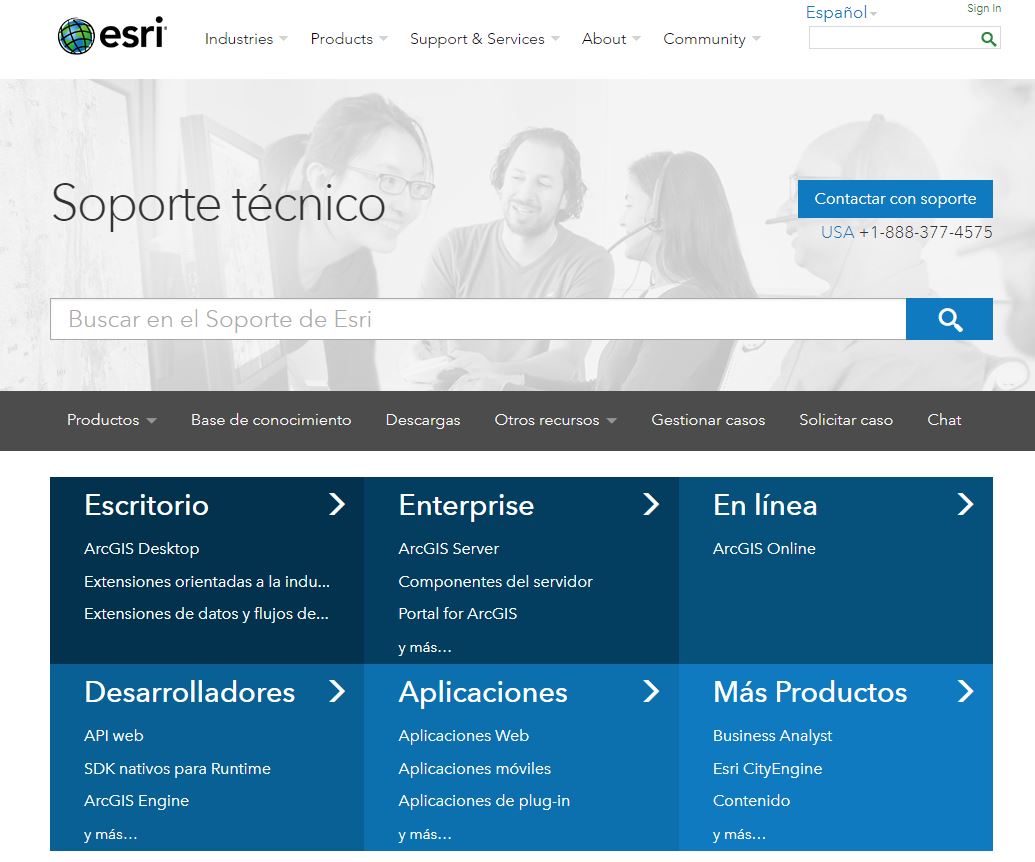
Soporte en Español Esri | Mantenimiento al Día


Estamos muy contentos de anunciar el lanzamiento oficial de la versión en español de la premiada web de soporte de Esri, reconocida como una de las mejores 10 webs del año, en el ranking de una organización líder en la industria TI.

Desde Aeroterra, ofrecemos nuestros servicios de Soporte para usuarios locales → https://goo.gl/PNx8gz. Ahora contando con el sitio de esri en español, nos suma un importante recurso para los usuarios GIS, partners y demás distribuidores alrededor del mundo.

Traducir y localizar el sitio de Soporte, mejora la accesibilidad y el alcance del contenido online tales como:

  • Artículos técnicos populares
  • Ciclo de vida de Productos
  • Descargas de parches para los productos disponibles
  • El diccionario GIS (a completarse en Q3 2017)


Mira este tutorial express de cómo acceder al sitio →


Puedes acceder directamente al sitio en español a través de http://support.esri.com/es/, o ingresando a la versión en inglés y seleccionando “Español” desde el menú desplegable en el banner superior derecho, al lado de la opción de Inicio de Sesión con Esri ID.


Mientras navegas el sitio, puedes encontrarte con contenido que todavía no fue traducido. Puedes enviar una solicitud de traducción para este contenido haciendo clic en el botón “Request Translation” (solicitar traducción) en el banner verde en la parte superior de la página, o completando el formulario web de feedback del sitio al pie de la página.


El objetivo es proporcionar contenido útil e instructivo y manteniendo un alto estándar de calidad. Si encuentras cualquier problema con el contenido traducido o sientes que hay mejoras potenciales, por favor usa la opción “Translation Feedback” (comentarios sobre la traducción) para enviar tus comentarios.


__

Aeroterra es el único Distribuidor Autorizado por Esri Inc. (EE.UU.) para comercializar licencias y proveer soporte de la Plataforma ArcGIS en Argentina y Uruguay. 


6 oct 2017

La evolución del GIS en las aplicaciones para el campo

FUENTE: , blog de esri españa


Hoy en día vivimos en un mundo más y más conectado en donde el trabajo ya no se encuentra mayoritariamente en la oficina, si no que podemos trabajar en cualquier dispositivo, momento y lugar. El web GIS ha permitido romper fronteras tecnológicas extendiendo los Sistemas de Información Geográfica a dispositivos móviles, una realidad que hasta hace años era casi impensable.

Hace muchos años, cuando trabajaba como técnico GIS realizando levantamiento de datos en campo, llevábamos con nosotros fichas en papel que rellenábamos con los datos de los ríos que íbamos recorriendo, tomando fotos, haciendo croquis y anotando todo con un minucioso registro diario. Tras realizar la campaña de campo, teníamos que digitalizar toda la información de las fichas, crear una geodatabase con los elementos catastrados, importar las fotos al ordenador y vincularlas con cada entidad. Todo este trabajo era costoso en tiempo y dinero. ¿Cómo iba a imaginar en 2006 que desde un móvil podríamos realizar todo este trabajo de una forma más eficiente y rápida?

Apps para el campo

La plataforma ArcGIS ofrece herramientas sofisticadas para optimizar las operaciones en terreno, desde la fase de diseño, hasta la captura y análisis de los datos. Existe una suite de apps específicas para la captura de datos en campo: Collector for ArcGIS es quizás la más conocida de este grupo, pero no la única. Podemos tomar datos de encuestas por medio de Survey123 for ArcGIS o hacer volar nuestro dron e integrar luego los datos en la plataforma con Drone2Map.


Collector for ArcGIS nos permite crear entidades geométricas (puntos, líneas y polígonos) que representan nuestros activos en campo desde cualquier dispositivo móvil, así como editar sus atributos alfanuméricos. La aplicación fue lanzada en 2013 en Apple App Store y en Google Play, seguido en diciembre de 2015 por Windows Store.

Características de collector for ArcGIS

Una ventaja muy significativa de esta aplicación es la capacidad que tiene para adjuntar fotografías y/o vídeos a cada una de nuestras entidades, por lo que podemos documentar muy bien el estado en el que se encuentra cualquier elemento en terreno.
Además, con collector for ArcGIS podemos editar tablas relacionadas con nuestras capas de información geográfica hasta dos niveles de  dependencia. Imaginemos que una empresa de servicio de agua potable debe llevar a cabo la inspección de los hidrantes que hay en la ciudad. Cada hidrante está representado por un elemento (punto) en el sistema de registro de la compañía de aguas, y asociada al mismo, se vincula una tabla histórica de inspecciones. Cada inspección se puede realizar por uno o más operarios, por lo que podríamos registrar la inspección y quienes la hicieron con un modelo sencillo asociado a nuestra capa de hidrantes. En este blog de Esri explican esta funcionalidad.


¿Y si lo que te preocupa es la conectividad en terreno? No hay problema, ya que, aunque no tengamos conexión a internet, collector for ArcGIS puede trabajar de manera desconectada, llevando nuestros mapas base y datos en nuestros dispositivos móviles. Basta con sincronizar luego nuestros datos cuando tengamos conexión. ¡Así de fácil!
En Esri apostamos por tener cada vez mejor precisión en la captura del dato en terreno, sabiendo que es una de las necesidades que importan más a nuestros usuarios. Es por ello que collector for ArcGIS puede conectarse a un receptor GPS de alta precisión para obtener datos con precisiones centimétricas dependiendo de tu receptor.
______

Aeroterra es el único Distribuidor Autorizado por Esri Inc. (EE.UU.) para comercializar licencias y proveer soporte de la Plataforma ArcGIS en Argentina y Uruguay.

4 oct 2017

ArcGIS Pro vs ArcMap: ¿por qué dar el salto?

Fuente:  , Blog de Esri España.

Mucho se ha hablado desde el lanzamiento de ArcGIS Pro, la nueva aplicación de escritorio de Esri de 64 bits. En el post de hoy queremos arrojar luz sobre la continuidad de ArcMap frente a ArcGIS Pro y cómo sacar el máximo provecho de tu Desktop. ¿Están preparados?


Características de ArcGIS Pro


ArcGIS Pro proporciona un entorno de trabajo GIS en donde se combinan mapas 2D y 3D con una interfaz de usuario muy intuitiva. Esto facilita la adopción del software para aquellos usuarios que ya estamos familiarizados con menús y barras de trabajo al estilo Office 2010. Pero ArcGIS Pro no sólo ofrece cambios en la interfaz de usuario, si no que va un paso más allá con grandes avances en la visualización, en el procesamiento de imágenes, en la integración, en la gestión y analítica de datos.


ArcGIS Pro es la pieza fundamental de la plataforma ArcGIS para crear mapas y servicios web que pueden ser impresos, compartidos o integrados en otras plataformas y apps.

ArcGIS Pro ofrece una versión trial de 21 días que además incluye:
  • Acceso a ArcGIS Online para 5 usuarios nominales.
  • Aplicaciones listas para usar para el campo y la oficina accesibles desde cualquier navegador.
  • Acceso al Living Atlas of the World que incluye mapas y datos sobre miles de temas.
  • 200 créditos de servicio de ArcGIS Online que pueden ser usados para almacenamiento de datos, acceso a datos premium, geocodificar direcciones, análisis y mucho más.

¿Qué puedes hacer con ArcGIS Pro y no estaba incluido en ArcMap?

  • Puedes acceder a mapas y servicios alojados en ArcGIS Enterprise y ArcGIS Online, incluyendo el Living Atlas y ArcGIS Open Data.
  • Puedes tener varias vistas de mapa y de layout en un solo proyecto.
  • Los mapas y datos creados y analizados en ArcGIS Pro pueden ser compartidos en toda la plataforma ArcGIS, incluyendo la web y aplicaciones listas para usar.

¿Qué novedades trae ArcGIS Pro?

Las capacidades de Pro se van actualizando a petición de ustedes, los usuarios, y en la versión 2.0 se han incluido algunas novedades como:
  • Crear, editar y gestionar capas de anotaciones en una geodatabase.
  • Varias instancias de Pro abiertas al mismo tiempo.
  • Gráficos dinámicos integrados de tipo diagrama de caja.
  • Lectura de nuevos formatos de datos:
    • Nubes de puntos LAS
    • Datos de edificios multi-floor
    • Vector tiles
    • Arcade
  • Lectura de servicios web de datos (WFS) para incluir en análisis geoespaciales.


En la pasada Esri User Conference (UC) se mostraron las 10 mejores capacidades de la versión 2.0 en la sesión plenaria.

Si eres un desarrollador, puedes ampliar las capacidades de Pro 2.0 con tus propias herramientas y flujos de trabajo usando ArcGIS Pro SDK for Microsoft .NET. Podrás crear add-ins y configuraciones del software para alcanzar las necesidades de la organización y/o de tus clientes.

¿Eres usuario de ArcMap?

Tal y como anunció Jack Dangermond en la sesión plenaria de la pasada UC, ArcMap va a seguir siendo soportado con correcciones de errores menores y otras actualizaciones. El siguiente release de ArcMap será la versión 10.6, la cual será soportada al menos 6 años después de su lanzamiento.
Para los que ya son usuarios de ArcGIS Desktop, la transición de ArcMap a Pro no debería ser muy complicada. Puede que, como cualquier cambio, cueste un poco asumirlo. Por eso, a continuación, compartimos algunos recursos para que esta adopción sea más llevadera:


En la pasada UC hubo un panel de expertos de ArcGIS Pro, en donde se abordaron muchas novedades y dudas sobre este producto. A continuación les dejamos el link a las 30 preguntas (con sus correspondientes respuestas) que se analizaron en esa sesión.
Si tras leer esta entrada, aún te siembra la duda para migrar a Pro, te animamos a que realices alguno de los tutoriales gratuitos que tenemos disponibles para que la adopción de ArcGIS Pro sea fácil y amena.
Ahorra tiempo en tus trabajos diarios, adopta la última tecnología GIS del mercado, y conviértete en un verdadero Pro. Descubre el poder de The Science of Where en tus manos.
______

Aeroterra es el único Distribuidor Autorizado por Esri Inc. (EE.UU.) para comercializar licencias y proveer soporte de la Plataforma ArcGIS en Argentina y Uruguay.

www.aeroterra.com