13 may 2019

Recolectar datos sin conexión


Movilidad en el campo / 25 de enero 2019 / Kylie Donia
Todos sabemos que no siempre hay conexión donde quiera que vayamos. Sin embargo, hay activos que recolectar y observaciones para hacer en todos lados. Collector entiende esto y te permite hacer tu trabajo independientemente de la conexión disponible. Sigue los pasos debajo para tratar de recolectar datos sin conexión.
En este escenario, eres un empleado de una compañía de gas y necesitas inspeccionar líneas de servicio en Aurora, Illinois. Nadie necesita ver tu trabajo de manera inmediata, así que el protocolo que sigues es trabajar sin conexión, sincronizando tus cambios una vez que vuelves a la oficina. Tomarás el área del mapa sin conexión, harás tus inspecciones y luego sincronizarás tus cambios para que los demás puedan verlos.
Si bien se puede trabajar sin conexión con Collector Classic, las áreas de mapa preplanificadas (como la que se muestra en este blog) solo son compatibles con la nueva versión de Collector, actualmente disponible en iOS.
1.     Abre Collector for ArcGIS y haz clic en Probarlo. Si ya iniciaste sesión, necesitarás salir primero para usar el mapa de muestra de este blog.
2.     Haz clic en el mapa Gas Network (Red de Gas). Verás las áreas disponibles para descargar.
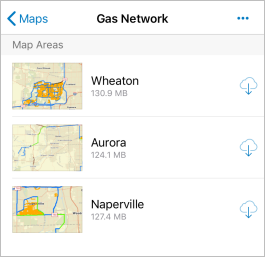
3.     Haz clic en Aurora para descargar el área del mapa.
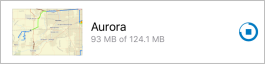
4.     Cuando la descarga se completa, haz clic en el área del mapa de nuevo para abrir el mapa.
Puedes trabajar con este mapa de la misma manera que lo haces con cualquier mapa con conexión en Collector. Estar fuera de línea no cambia cómo actualizas las líneas de servicio. (Para ver cómo funciona esto cuando estas sin conexión, activa el modo avión en tu dispositivo antes de continuar).
5.     Haz clic en Overflow, clic en Marcadores y elige el marcador Aurora.
Verás las bocas de pozo y tuberías del área.
6.     Haz clic en una de las secciones de la tubería azul. (En realidad usarías tu localización y elegirías la tubería que está a tu lado en ese momento. Sin embargo, como la mayoría de ustedes no estará en Aurora al momento de probar esto, puedes elegir cualquier sección que gustes).
Verás algo de información sobre la tubería, incluyendo su estado, material y diámetro normal. Como tu organización asocia el reporte de cada inspección con la tubería, hay una sección Relación al final de los detalles.
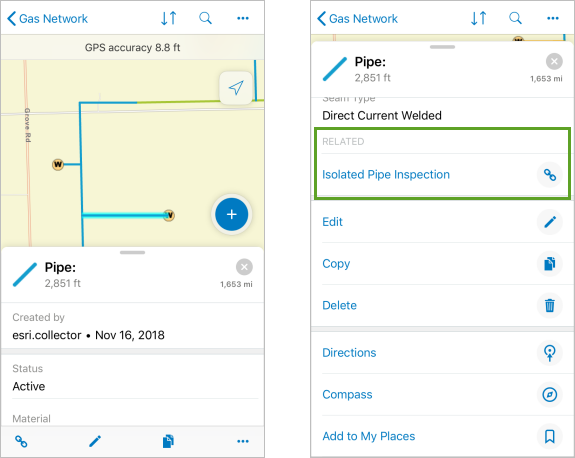
7.     En la sección Relación, haz clic en Inspección Aislada de la Tubería para ver los reportes de inspección existentes, si existe alguno para la tubería que has elegido.
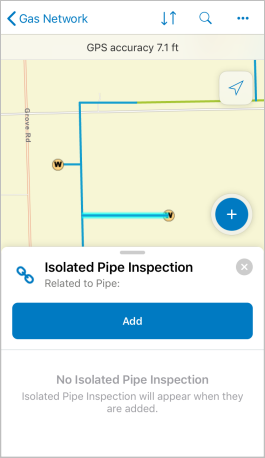
8.     Dado que estás realizando una inspección, haz clic en Agregar para asociar tu propia inspección a la tubería.
9.     Llena tu reporte de inspección, incluyendo tu nombre como el inspector, la fecha de hoy y asegúrate de incluir cualquier mantenimiento requerido.
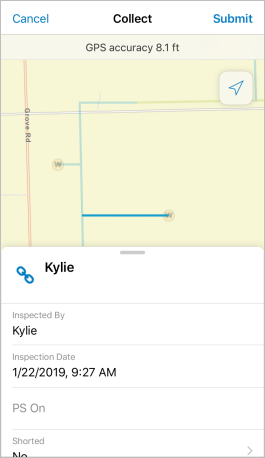
10.  Haz clic en Enviar para guardar tu reporte.
Aunque tu reporte sea enviado ahora, está solo en tu dispositivo y todavía no está disponible para el personal en la oficina. Continúa con el resto de tus inspecciones.
11.  Haz clic en Sincronizar para revisar tus inspecciones. Verás la lista de inspecciones que has completado. Haz clic en una de las ediciones pendientes para revisarla, luego cierra el formulario de inspección.
Una vez que hayas terminado con todas tus inspecciones, dirigete a la oficina y sincroniza tus inspecciones para compartirlas con otros. (Si activaste el modo avión en tu dispositivo mientras seguías estos pasos, asegúrate de desactivarlo ya que la sincronización requiere conexión).
12.  Aún revisando tus inspecciones en el panel Sincronizar, haz clic en Sincronizar para enviarlas.
(Si ya habías cerrado en panel Sincronizar, haz clic en Sincronizar nuevamente para abrirlo)
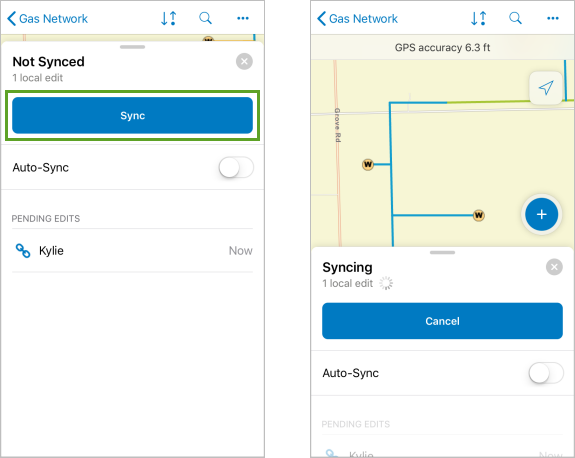
13.  Cierra el panel Sincronizar.

¿Te preocupa que te olvides de sincronizar? Activa la auto sincronización y la aplicación sincronizará el área de mapa que estés usando cuando tengas conexión.
Mañana estarás inspeccionando en Naperville y no necesitarás las tuberías en Aurora en tu dispositivo, así que puedes eliminarlas.
14.  Haz clic en Gas Network para volver a la lista de áreas de mapa.
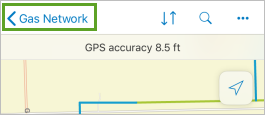
Como has sincronizado tus cambios, verás que el mapa está sincronizado. Si tenías ediciones pendientes, verás esa información en la tarjeta para Aurora.
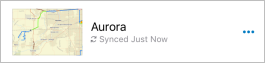
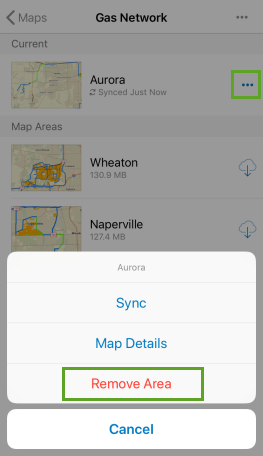
15.  Haz clic en Overflow para Aurora y elige Remover Área. Haz clic en Remover nuevamente para confirmar que has terminado de trabajar aquí.
Si estarás trabajando en ambos lugares el próximo día, solo descarga Naperville. Puedes tener múltiples áreas de mapas descargados en tu dispositivo.
Te debes estar preguntado que tenes que hacer si tenes que trabajar en Joilet y no hay área de mapa para seleccionar y descargar. De igual manera puedes trabajar sin conexión, puedes agregar un área de mapa desde la aplicación. De hecho, inténtalo ahora. Haz clic en Overflow para el mapa de Red de Gas y elige Agregar Área Sin Conexión. Puedes especificar el área que necesitas usar sin conexión mientras estas en el campo. (Puedes aprender más sobre descargar áreas de mapas según necesites en la ayuda de Collector).
¿Estás listo para crear tu propio mapa para usar sin conexión? Asegúrate que tu mapa cumpla con los requerimientos de datos sin conexión. Para que tus usuarios vean las áreas de mapa para usar sin conexión en Collector, tú (como el propietario del mapa) puedes agregar áreasde mapa preplanificadas en ArcGIS Online o ArcGIS Enterprise.

6 may 2019

Visualizar grandes conjuntos de datos de entidades en 3D con ArcGIS API for JavaScript


3D GIS / 1 de marzo de 2019 / Raluca Nicola, Stefan Eilemann
A lo largo del año pasado, hemos estado ocupados renovando las internas de ArcGIS API for JavaScript para dar soporte a conjuntos de datos 3D más grandes. En la versión 4.9 añadimos soporte para mostrar grandes conjuntos de datos de puntos y en la versión 4.10 extendimos esto a conjuntos de datos de líneas y polígonos. Como resultado, eliminamos el límite de 2000 entidades al agregar una capa de entidad a tu escena.
En esta nota aprenderás sobre los detalles técnicos detrás de cargar y visualizar grandes conjuntos de datos. Hemos incluido ejemplos de visualizaciones de ciudades 3D para ayudar a entender mejor este tema. Siguiendo nuestro enfoque, puedes crear una vista 3D de tu ciudad utilizando solo datos 2D. ¡Cientos de miles de edificios generados en vivo a partir de polígonos 2D!

¿Cómo funciona?

Para servicios de entidades que tengan menos de 2000 entidades (llamémoslos pequeños servicios) podemos cargar todos los datos a la vez en el cliente. Internamente, lo llamamos modo de instantánea, y seguimos utilizándolo para pequeños servicios. Este modo tiene la ventaja de mostrar instantáneamente todas las entidades mientras navegas, ya que todos los datos están en el cliente y se procesan directamente.
Cuando un servicio exceda la cantidad de datos que pueden ser administrados por el modo instantánea, cambiamos automáticamente a un modo de demanda en mosaico. Este modo mosaico se comporta de manera similar a SceneLayers pero sin un cache. El modo mosaico carga los servicios grandes y los organiza en mosaicos. Este modo puede mostrar hasta 50.000 entidades en una sola capa.

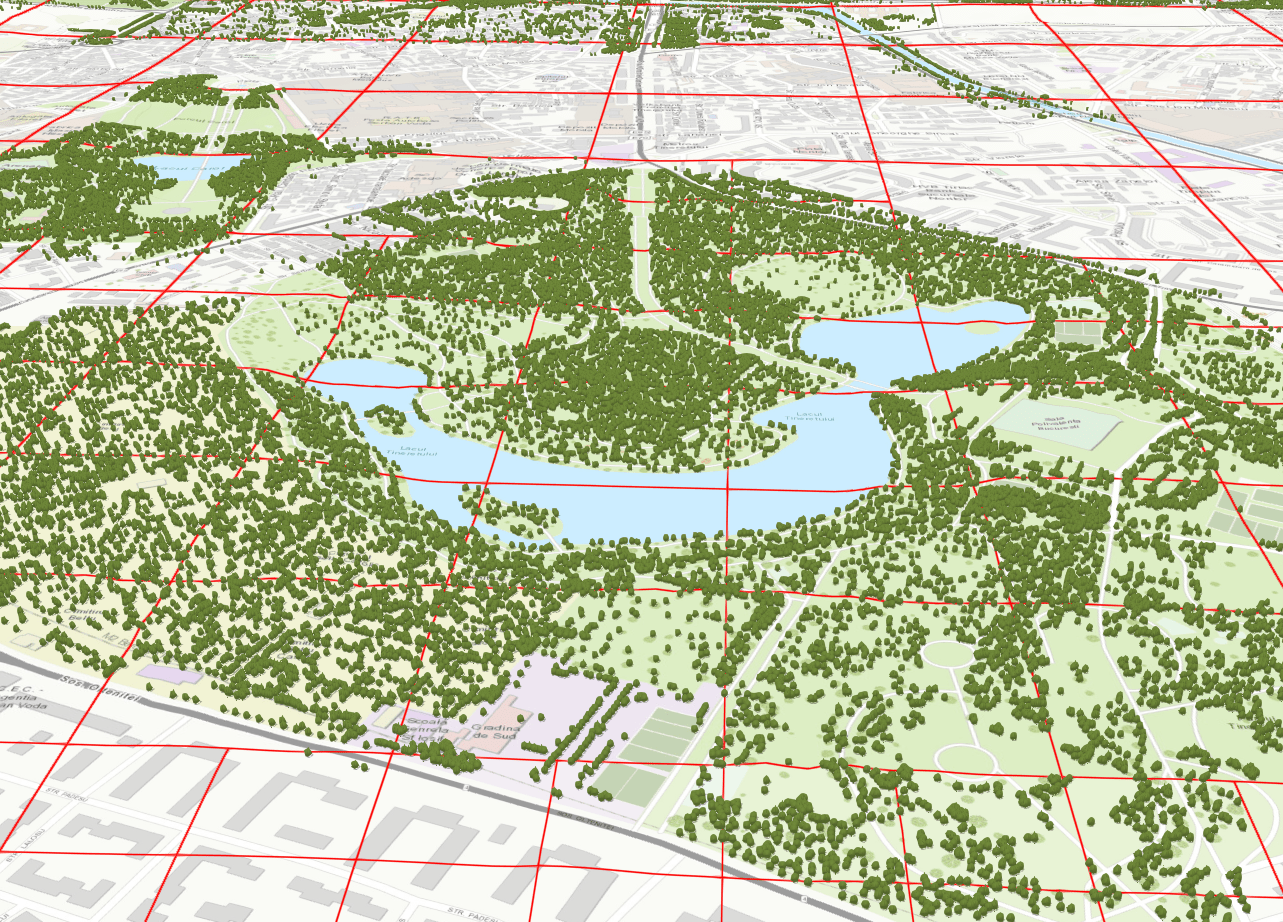
En esta escena los mosaicos se muestran con líneas rojas. Una escena típica contiene de 20 a 50 mosaicos

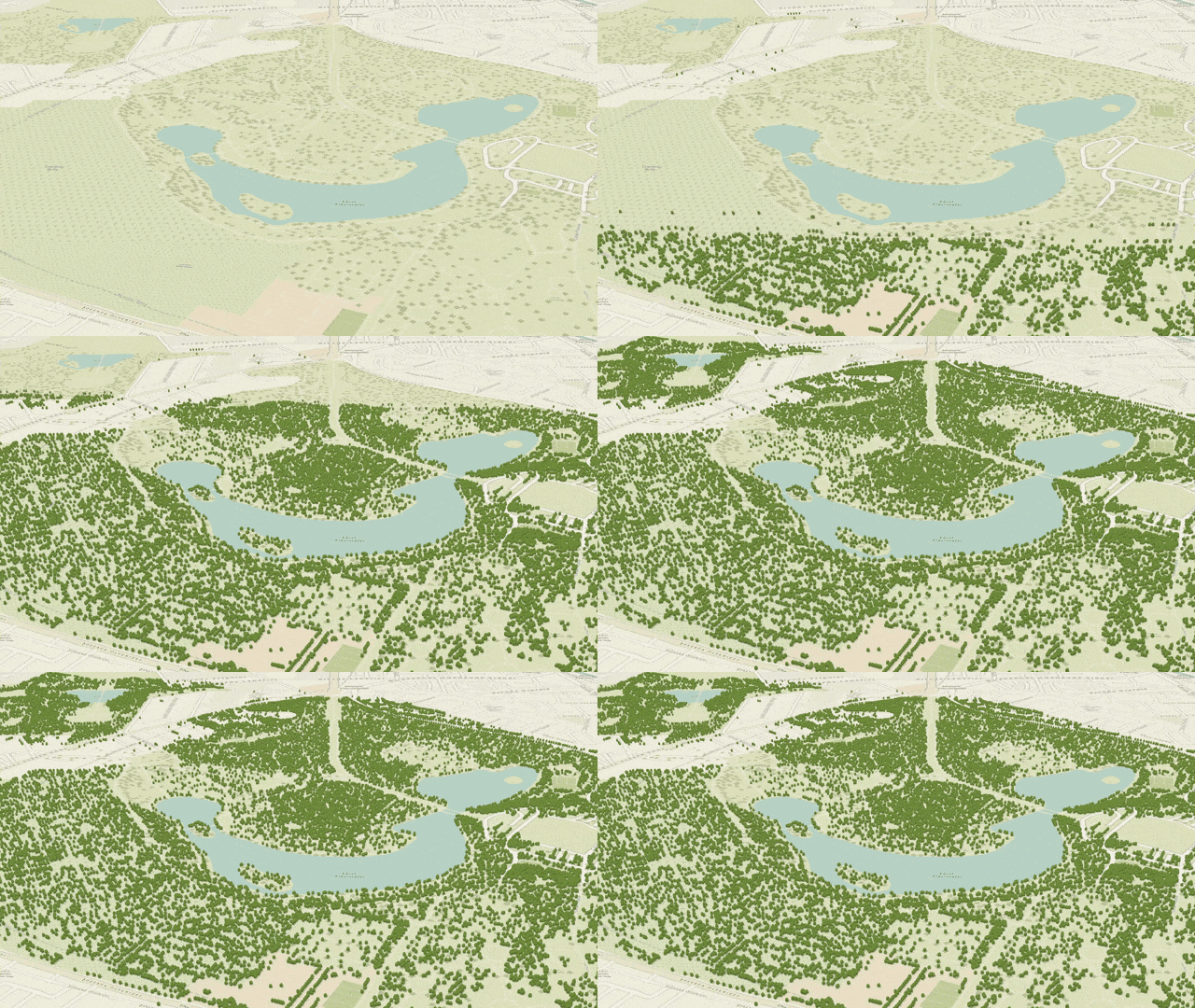
Los mosaicos son cargados progresivamente, empezando con el más cercano.
También usamos la cuantificación, una técnica que reduce la resolución de las entidades de línea y polígono basándose en su tamaño en la pantalla. La cuantificación reduce la cantidad de datos que necesitamos administrar, pero puede causar que las entidades muy pequeñas no se carguen ya que no se cuantifican. También puedes ver la cuantificación temporalmente cuando haces zoom a una gran capa de entidad, hasta que hayamos actualizado los datos con la cuantificación más fina.
Cuando no podemos cargar todos los datos en un mosaico, ahora intentamos cargar un subconjunto significativo de datos:
Primero, buscamos cuántas entidades tiene este mosaico, y luego cargamos el mismo porcentaje de todas las entidades en todos los mosaicos. Esto crea un submuestreo justo de entidades en todos los mosaicos, lo que proporciona una buena indicación visual de cómo los datos se distribuyen espacialmente. También hace que el borde del mosaico sea menos visible.
Luego, usamos el adelgazamiento basado en la distancia para vistas inclinadas. Esto resulta en mosaicos más densos cerca del visualizador, y en mosaicos más dispersos hacia el horizonte.
Este nuevo algoritmo de selección de entidades también resulta en tiempos de carga más cortos. Al usar una cuenta precisa, podemos estimar mejor cuántas entidades necesitamos para cada mosaico, y solicitarlas de manera más eficiente desde el servidor. Adicionalmente, cuando el servidor lo admite, solicitamos las características en un formato binario (pbf) en lugar de JSON, lo que reduce el tamaño de la respuesta.

Conjuntos de datos grandes en acción: visualizaciones de ciudades 3D con entidades 2D

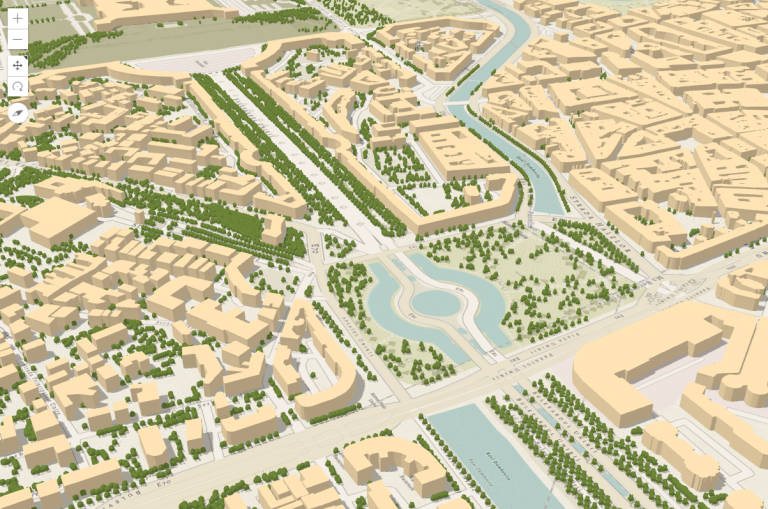
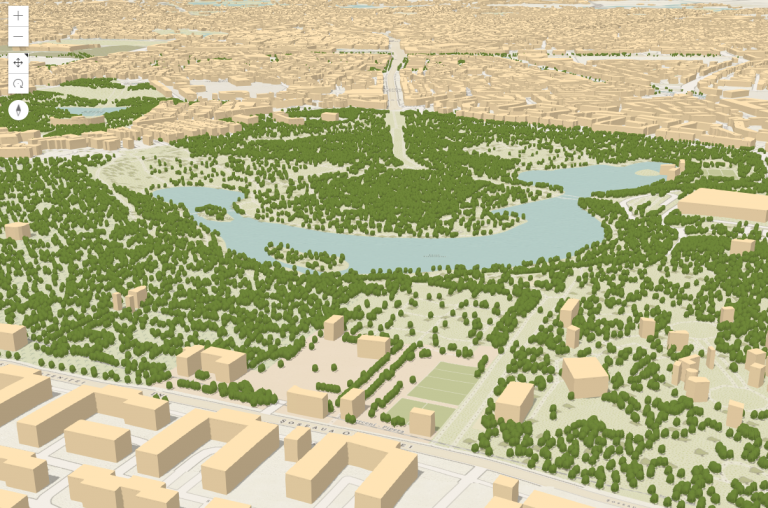
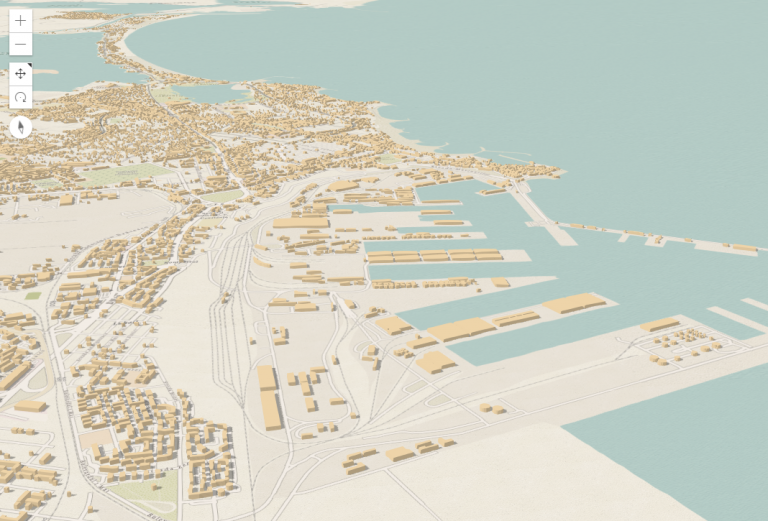
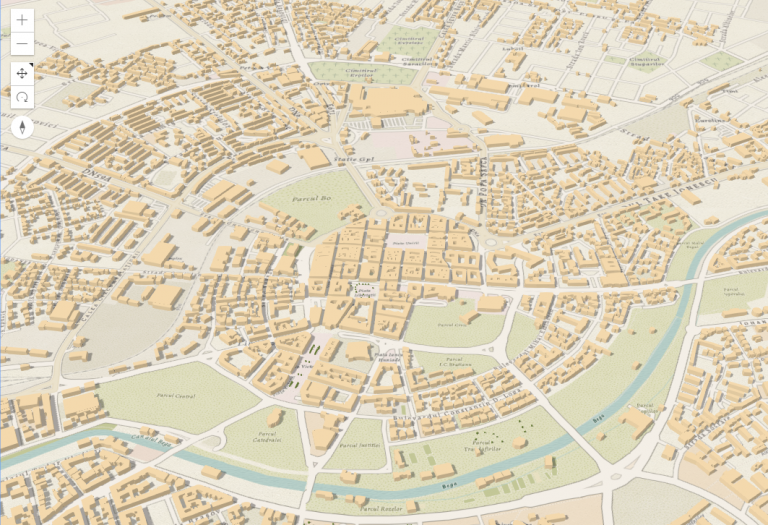
La mayoría de las ciudades no tienen modelos detallados en 3D de sus edificaciones. Este es también el caso de las ciudades de Rumania, por lo que decidimos descargar todas las huellas de edificios disponibles en OpenStreetMap y visualizarlas en 3D. Hay alrededor de 1 millón de edificios mapeados para todo el país. Para añadir un poco de frescura al mapa hemos descargado también todos los árboles. Antes de introducirnos en el flujo de trabajo, así luce Bucarest en el mapa final:

Centro de Bucarest

Descargar y publicar datos

Hay muchas maneras de descargar datos de OSM (OpenStreetMap), puedes leer más sobre el tema en OSM Wiki. Cuando descargas datos de un país entero, la manera más fácil de hacerlo es desde Geofabrik. Hay algunas cosas que tener en cuenta cuando usas datos de OSM: deberías acreditar a OpenStreetMap y el resultado final debe redistribuirse bajo la misma licencia (más información sobre esto aquí).

Consejos de rendimiento

La mayoría de los datos OSM viene en formato WGS84 y mi escena web está en Web Mercator. Cuando publicas conjuntos de datos grandes, es importante tener todos los datos en la misma proyección. De lo contrario, será re proyectado en el servidor para cada solicitud, lo que en el caso de grandes conjuntos de datos requiere mucho tiempo.
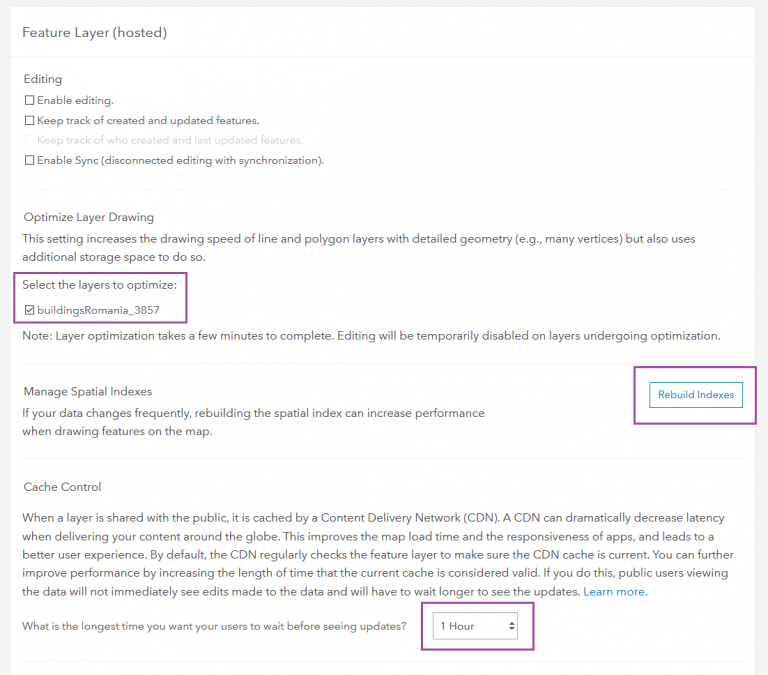
Una vez que los datos están listos (no te olvides de agregar las atribuciones), podemos publicarlos en ArcGIS Online. Aquí hay algunas mejoras que hicimos en la configuración del elemento para lograr un mejor rendimiento en nuestras capas:
1.     Marcar la casilla de verificación para Optimizar los Dibujos de la Capa.
2.     Reconstruir Índice Espacial.
3.     Ajustar el Control de Cache cada una hora.

Crear visualización

Ahora es momento de visualizar los edificios. Para escribir menos código, hemos creado la WebScene en SceneViewer donde extrajimos las huellas del edificio en 10 metros y simbolizamos los árboles con modelos 3Drealistas. Guardamos la escena y la cargamos en una aplicación personalizada usando la identificación del portalItem. Luego agregamos un menú al final que hace zoom en las ciudades más grandes basándose en las diapositivas definidas en la escena web. Así lucen las ciudades:

Parque en Bucarest

Constanta, una ciudad portuaria en el Mar Negro

Timisoara
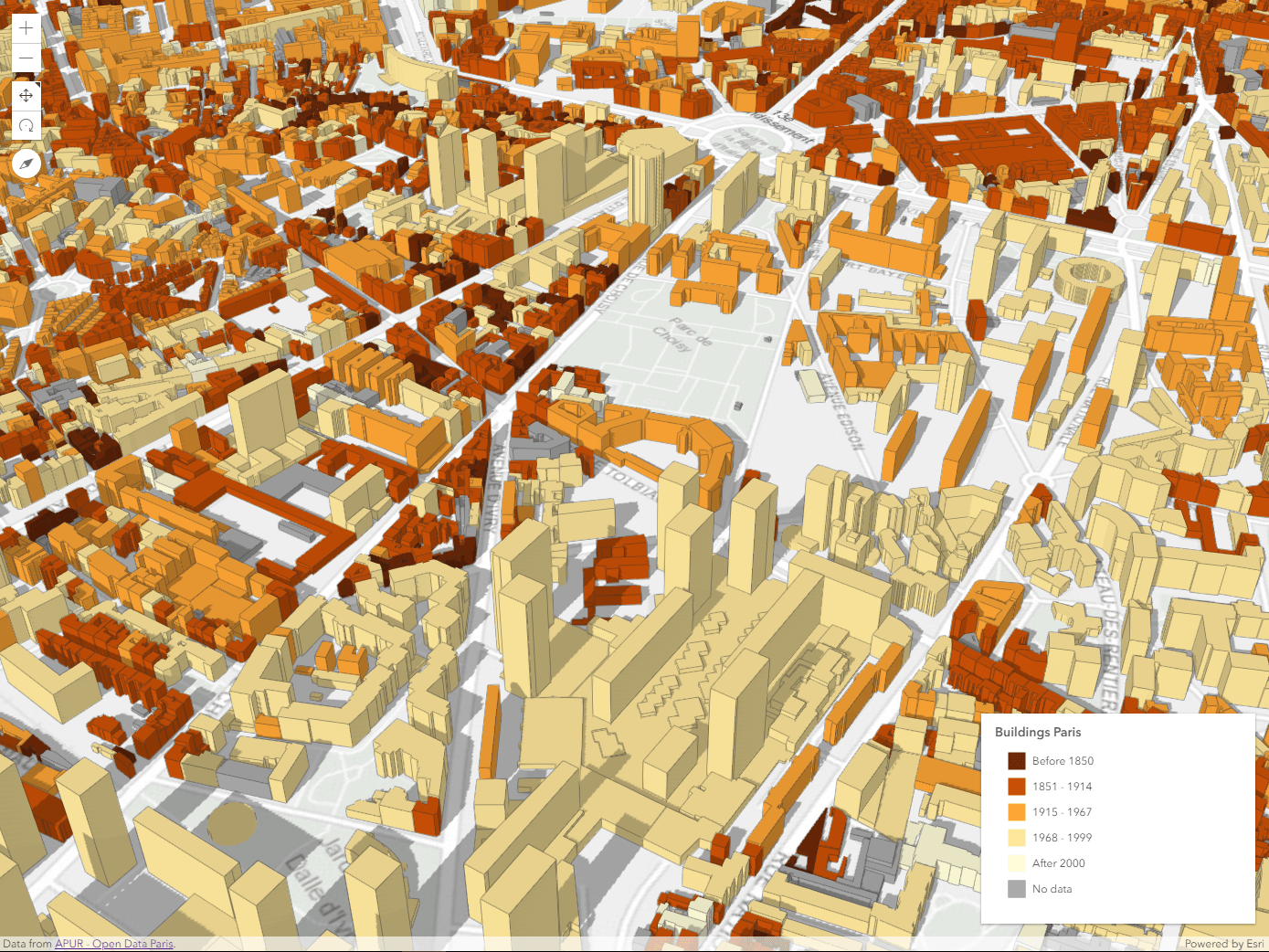
De esta manera es como creas una visualización 3D de tu ciudad usando solo datos 2D. Utilicé los datos de OpenStreetMap, pero algunas ciudades tienen Portales de Datos Abiertos donde puedes encontrar las huellas de las edificaciones (incluso información de alturas). Este es el caso para Paris, que publicó todas las huellas de edificios en el portal de DatosAbiertos de Paris. Las huellas tienen información de altura y período de construcción así que use esos atributos para representar el color y la altura de la extrusión. La altura de la extrusión está establecida como una variablevisual de tamaño, y los períodos de construcción son utilizados como categorías en un renderizador de valor único.

const renderer = {
  type: "unique-value",
  valueExpression: periodExpression,
  uniqueValueInfos: [{
      value: "Before 1850",
      symbol: {
        type: "polygon-3d",
        symbolLayers: [{
          type: "extrude",
          material: {
            color: "#6F2806"
          },
          edges: {
            type: "solid",
            color: [50, 50, 50, 0.5],
            size: 1
          }
        }]
      },
      label: "Before 1850"
    },
    ... // some more categories here
  ],
  visualVariables: [{
    type: "size",
    field: "H_MED",
    valueUnit: "meters"
  }]
}

Así se ve la visualización:

Extrusión de huellas de edificaciones en Paris con información de altura y período de construcción.
Explora los edificios de Paris en vivo. Y puedes ver el código de la aplicación aquí.
Y si has mapeado tu ciudad en 3D avísanos, nos encantaría verlo.